ClapClip チーム · · 約11分で読めます
ClapClip開発チームによる記事です。第三者によるレビューではありません。 ご質問や訂正はこちら
このギフトの定番は、白黒のダンスシーンに祖父の顔を入れること、あるいは初デートで観た映画の中に二人を入れることです。効くのは個人的だからで、個人的なのは家族の写真を使うからです。それが、自分のコンピューターで作るべき理由でもあります。写真も完成したクリップも、他人のサーバーに置く必要がありません。
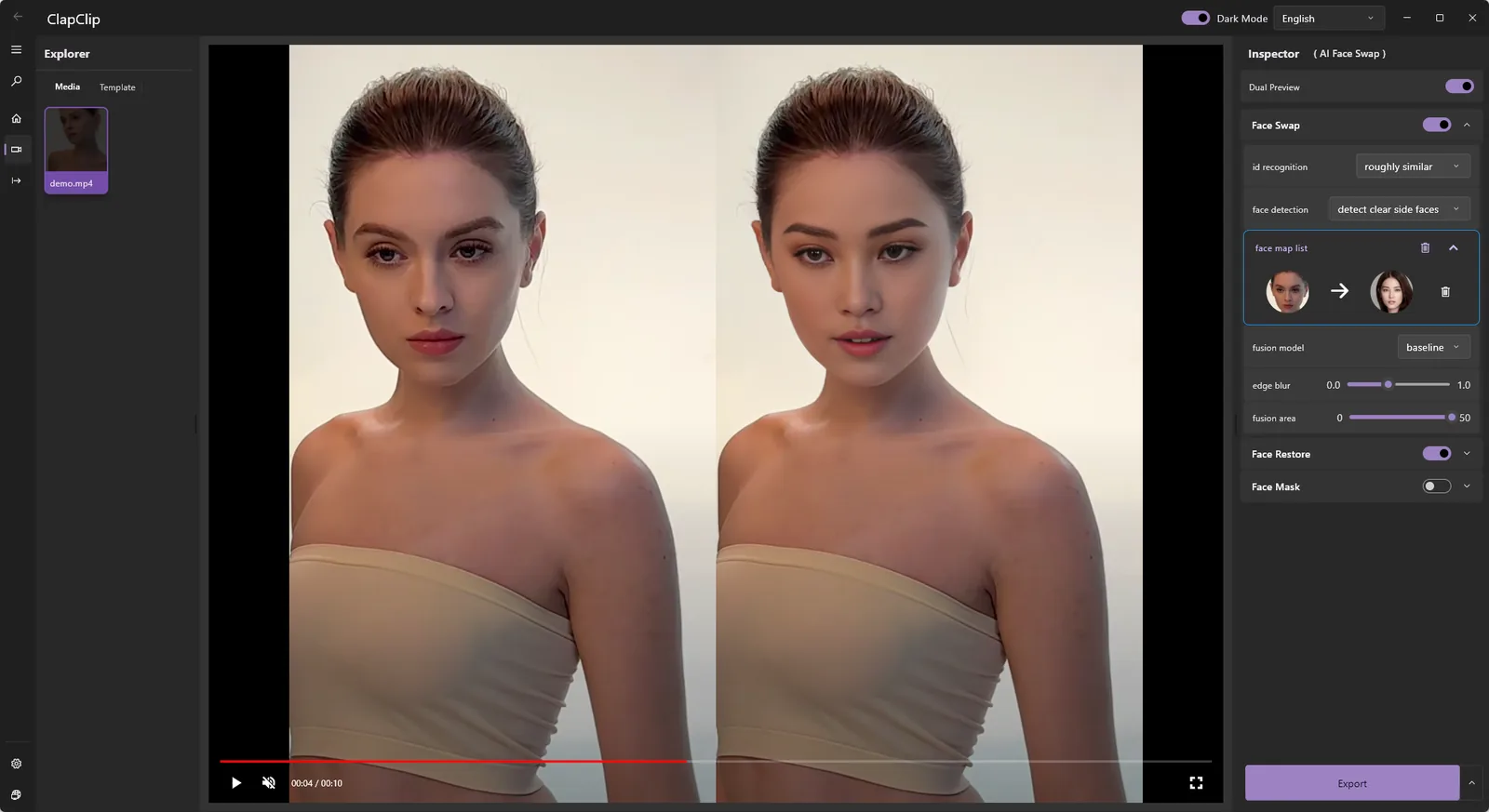
このガイドでは ClapClip for Windows を使います。Windows 10 / 11 の PC 上でローカルに動画の顔を入れ替えるアプリです。このサイトのオンラインツールは無料でアカウント不要ですが、扱えるのは静止画だけです。
要点
- 短い方が長いより良い。 本人がすぐ分かる20秒のシーンの方が、1曲まるごと3分より良いギフトになり、仕上げるのもずっと簡単です。
- ソース写真は1枚、シーンに合わせて選ぶ。 写真の角度と光が、どんな設定よりも結果を決めます。
- 難しいフレームはライブプレビューで確認する。 頭の回転、笑い、顔の近くの手。そこまでスクラブして、レンダリングの前に見てください。
- まずテスト区間を書き出す。 インストーラーは無料、プレビューも無料。書き出しにはアプリ内購入が必要なので、全体より先に難しい10秒を書き出します。
どのシーンがうまくいく?
物語ではなく顔で選びます。本人が大好きなシーンが夜の雨の中の引きの画だとしたら、それは最悪の素材です。欲しいのはこういうシーンです。
- 顔がフレームの適度な部分を占め、ほぼ正面を向いたままである。
- 光が安定している。明るい屋外と薄暗い屋内の間でカットが切り替わるシーンは、問題が1つではなく2つです。
- 顔を横切るものが少ない。ベール、口の前に掲げたシャンパングラス、派手な髪のなびきがない。
- 短い。何度も再生されるギフトには、20〜40秒で十分です。
音声も考慮してください。アプリは元のサウンドトラックを残すので、みんなが口にする台詞のあるシーンは、無音のシーンより価値があります。
ルール: 自信のない瞬間がクリップにあるなら、その瞬間を含む版を切り出して、まずそれを試す。
本人のどの写真を使うべきか?
シーンの大半で俳優が向いている方向とだいたい同じ方向を向いていて、目が開いていて、顔を覆うものがなく、柔らかい光で、肌と目にディテールが残る程度にシャープな写真を選びます。昼光で撮った鮮明なスマホ写真の方が、古いスキャンした紙焼きより良いことが多いです。モデルが馴染ませるには質感が必要だからです。
シーンが横顔なら、似た向きの写真が必要です。正面のパスポート写真風の1枚は、そこまで引き伸ばせません。複数のアングルがある長いシーンでも写真は1枚で構いませんが、最も多く登場するアングルに合わせて選んでください。
ルール: 設定を変える前に写真を変える。角度が合えば、どんなスライダーより多くが直ります。
何かアップロードされる?
いいえ。Windows アプリは写真と動画を PC 上で処理します。デスクトップの顔入れ替えワークフローでは、ソース写真もクリップもアップロードされません。インストール、モデルのダウンロード、アップデートにはインターネット接続が必要です。このサイトのオンラインツールは別のサービスで、独自のプライバシーページがあります。
家族の写真を使うギフトなら、それが肝心な点です。作った後にプロジェクトを削除すれば、存在する唯一のコピーは手渡すものだけになります。
ライブプレビューはどう使う?
クリップを開き、ソース写真と置き換える顔を選んで、プレビューを見ます。ソース写真や設定を変えるたびに更新されるので、あるフレームが成立するかどうかを知るためにファイルをレンダリングする必要はありません。
再生ではなく、スクラブしてください。入れ替えが崩れやすいフレームに直行します。
- 最初に頭が回る瞬間、
- 一番大きな笑い、一番大きな表情、
- 手、グラス、髪が顔を横切る瞬間、
- 光の変化があるなら、その瞬間。
どれかのフレームが失敗するなら、他を触る前に、もっと近い角度の別のソース写真を試してください。シーン全体が失敗するなら、それは間違ったシーンです。戦うより別のシーンを選んでください。
ルール: プレビューは好きなだけ無料で使えます。時間は書き出しではなくプレビューに使う。
テスト区間を書き出し、それから全体を
アプリは無料でインストールでき、プレビューは無料です。クリップの書き出しにはアプリ内購入が必要です。だから最初にシーン全体を書き出してはいけません。一番難しいフレームを含む10秒を書き出し、普通のプレーヤーで全画面にして、境界を見てください。生え際、あご、首、そして回転の瞬間。それが通ったら、同じ設定で全体をレンダリングします。
処理時間はクリップの長さ、解像度、顔の数、PC の性能で決まります。アプリは DirectML を通じて NVIDIA、AMD、Intel の GPU を使い、最速のレンダリングには専用 GPU を推奨します。アプリにクリップ長の固定上限はなく、処理できる範囲はディスク容量、解像度、書き出し設定で決まります。ギフトなら、元の解像度の短いシーンが簡単なケースです。
どう共有すべき?
- 非公開に。家族のためにギフトとして作った顔入れ替えは私的なものです。公開投稿ではなく、ファイルや非公開メッセージで共有してください。
- 入れ替えであることを本人に伝える。リアクションこそがギフトで、「待って、これ私?」は答えが正直なときの方がうまくいきます。
- 映画に注意する。シーンは作った人のものです。私的な家族のギフトはひとつのこと、公開アップロードは映画の権利の問題であって、ソフトの問題ではありません。
- 存命の人で、嫌がるかもしれないなら先に聞く。親切なダンスシーンでも、自分の顔を入れられたくない人はいます。
入れ替えるのは同意した人の顔だけにし、編集したメディアには編集済みと表示し、他人へのなりすましや実際の出来事について誤解させる目的では決して使わないでください。
よくある問題
| 見えるもの | 考えられる原因 | 対処 |
|---|---|---|
| 顔が貼り付けたように見える、浮いている | 写真の角度がシーンに合っていない | 同じ頭の向きの写真を選ぶ |
| 柔らかくプラスチックのような肌 | ぼやけた、フィルター済みの、または非常に小さいソース写真 | よりシャープで未加工の写真を使う |
| 回転でちらつく | その区間が横顔か速い動き | 回転の前でシーンを切るか、回転のないシーンを選ぶ |
| あごや首に境界が出る | 馴染ませる領域で肌の色が変わっている | シーンに近い光で撮った写真を試す |
| レンダリングに時間がかかる | 長いクリップ、高解像度、または内蔵グラフィックス | シーンを短くする。専用 GPU を推奨 |
関連ガイド
- AI で動画の顔を入れ替える方法は Windows アプリの一般的な手順です。
- リアルタイム顔入れ替えの仕組みは、ライブプレビューが何を見せていて、なぜレンダリングを節約できるのかを説明しています。
ダウンロードは無料です。書き出しにはアプリ内での購入が必要です。
許可を得て制作してください。利用権限のある素材と顔を使い、加工した内容であることを明示してください。