ClapClip-Team · · 6 Min. Lesezeit
Vom ClapClip-Team geschrieben, kein unabhängiger Testbericht. Fragen oder Fehler? Schreib uns
Die klassische Version dieses Geschenks ist das Gesicht des Großvaters in einer Schwarz-Weiß-Tanznummer, oder das Paar im Film ihres ersten Dates. Es wirkt, weil es persönlich ist, und es ist persönlich, weil es Familienfotos verwendet. Genau das ist auch der Grund, es auf dem eigenen Computer zu machen: Weder die Fotos noch der fertige Clip müssen je auf einem fremden Server liegen.
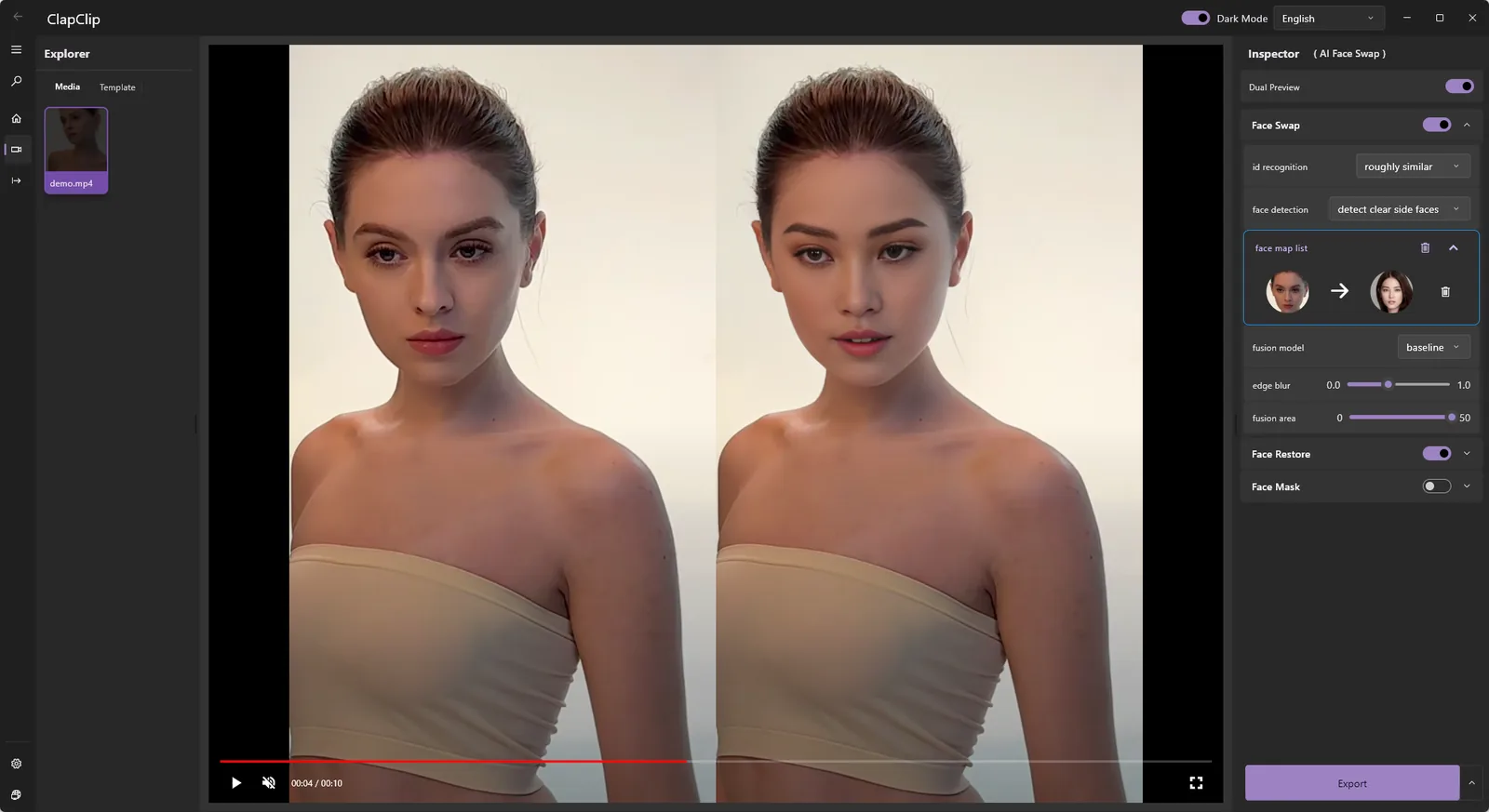
Diese Anleitung nutzt ClapClip für Windows, das Gesichter in Videos lokal auf einem Windows-10- oder -11-PC tauscht. Das Online-Tool auf dieser Seite ist kostenlos und braucht kein Konto, verarbeitet aber nur Standbilder.
Das Wichtigste
- Kurz schlägt lang. Eine 20-Sekunden-Szene, die die Person wiedererkennt, ist ein besseres Geschenk als drei Minuten einer ganzen Nummer, und viel leichter hinzubekommen.
- Ein Quellfoto, passend zur Szene. Winkel und Licht des Fotos entscheiden das Ergebnis mehr als jede Einstellung.
- Prüfe die schwierigen Frames in der Live-Vorschau. Eine Kopfdrehung, ein Lachen, eine Hand nahe am Gesicht: Spring dorthin und schau, bevor du renderst.
- Exportiere zuerst ein Testsegment. Der Installer ist kostenlos und die Vorschau ist kostenlos; der Export erfordert einen In-App-Kauf, also exportiere die schwierigen zehn Sekunden vor dem ganzen Clip.
Welche Szene funktioniert?
Wähl nach dem Gesicht, nicht nach der Geschichte. Die Lieblingsszene der beschenkten Person ist vielleicht eine Totale im Nachtregen, also das schlechteste denkbare Material. Was du willst:
- Das Gesicht füllt einen vernünftigen Teil des Bildes und bleibt überwiegend frontal.
- Das Licht ist konstant. Eine Szene, die zwischen hellem Außen und dunklem Innen schneidet, sind zwei Probleme, nicht eins.
- Wenig kreuzt das Gesicht: kein Schleier, kein vor den Mund gehobenes Champagnerglas, kein dramatisches Haarwerfen.
- Kurz. Zwanzig bis vierzig Sekunden reichen völlig für ein Geschenk, das man wieder und wieder abspielt und nicht studiert.
Denk auch an den Ton: Die App behält die Originaltonspur, also ist eine Szene mit einer Zeile, die alle zitieren, mehr wert als eine stumme.
Regel: Hat der Clip einen Moment, bei dem du unsicher bist, schneide eine Version, die ihn enthält, und teste die zuerst.
Welches Foto der Person solltest du nehmen?
Nimm ein Foto, auf dem die Person ungefähr so schaut wie der Schauspieler im Großteil der Szene, mit offenen Augen, nichts vor dem Gesicht, weichem Licht und genug Schärfe, dass Haut und Augen Details haben. Ein klares Handyfoto bei Tageslicht ist meist besser als ein alter gescannter Abzug, weil das Modell Struktur braucht, um zu verschmelzen.
Ist die Szene ein Seitenprofil, brauchst du ein Foto mit ähnlicher Drehung; ein frontales Passfoto lässt sich nicht passend verzerren. Für eine lange Szene mit mehreren Winkeln kannst du trotzdem ein Foto nehmen, wähl es aber für den Winkel, der am häufigsten vorkommt.
Regel: Ändere das Foto, bevor du Einstellungen änderst. Ein passender Winkel korrigiert mehr als jeder Regler.
Wird etwas hochgeladen?
Nein. Die Windows-App verarbeitet Fotos und Videos auf deinem PC; die Quellfotos und der Clip werden für den Desktop-Face-Swap nicht hochgeladen. Installation, Modell-Downloads und Updates brauchen eine Internetverbindung, und die Online-Tools auf dieser Seite sind separate Dienste mit eigener Datenschutzseite.
Bei einem Geschenk mit Familienfotos ist das der Punkt. Du kannst das Projekt hinterher auch löschen, und die einzige existierende Kopie ist die, die du überreichst.
Wie nutzt du die Live-Vorschau?
Öffne den Clip, wähl das Quellfoto und das zu ersetzende Gesicht, und schau dir die Vorschau an. Sie aktualisiert sich, wenn du Quellfoto oder Einstellungen änderst, also renderst du keine Datei, um herauszufinden, ob ein Frame funktioniert.
Scrubbe, spiel nicht ab. Geh direkt zu den Frames, an denen ein Swap üblicherweise bricht:
- die erste Kopfdrehung,
- das größte Lachen oder der weiteste Gesichtsausdruck,
- jeder Moment, in dem eine Hand, ein Glas oder Haare am Gesicht vorbeiziehen,
- ein Lichtwechsel, falls die Szene einen hat.
Scheitert einer dieser Frames, probiere ein anderes Quellfoto mit näherem Winkel, bevor du etwas anderes anfasst. Scheitert die ganze Szene, ist es die falsche Szene; nimm eine andere, statt dagegen anzukämpfen.
Regel: Die Vorschau ist so lange kostenlos, wie du willst. Verbring deine Zeit dort, nicht in Exporten.
Exportiere ein Testsegment, dann den ganzen Clip
Die App installiert sich kostenlos und die Vorschau kostet nichts; der Export eines Clips erfordert einen In-App-Kauf. Exportiere also nicht zuerst die ganze Szene. Exportiere die zehn Sekunden mit dem schwierigsten Frame, öffne sie in einem normalen Player im Vollbild und schau auf die Kanten: Haaransatz, Kinn, Hals und der Moment der Drehung. Besteht das, rendere den ganzen Clip mit denselben Einstellungen.
Die Verarbeitungszeit hängt von Cliplänge, Auflösung, Anzahl der Gesichter und deinem PC ab. Die App nutzt NVIDIA-, AMD- und Intel-GPUs über DirectML, und für das schnellste Rendering wird eine dedizierte GPU empfohlen. Es gibt kein festes Cliplängen-Limit in der App; Speicherplatz, Auflösung und Exporteinstellungen entscheiden, was du verarbeiten kannst. Für ein Geschenk ist eine kurze Szene in Quellauflösung der einfache Fall.
Wie solltest du es teilen?
- Halte es privat. Ein Face Swap eines Familienmitglieds als Geschenk ist Privatsache; teile ihn als Datei oder in einer privaten Nachricht, nicht als öffentlichen Post.
- Sag der Person, dass es ein Swap ist. Die Reaktion ist das Geschenk, und „Moment, bin ich das?" funktioniert besser, wenn die Antwort ehrlich ist.
- Achte auf den Film. Die Szene gehört dem, der sie gemacht hat. Ein privates Familiengeschenk ist das eine; sie öffentlich hochzuladen ist eine Frage der Filmrechte, nicht der Software.
- Frag vorher, wenn die Person lebt und es ihr unangenehm sein könnte. Nicht jeder will sein Gesicht in einer Tanznummer, auch nicht in einer liebevollen.
Tausche nur Gesichter von Menschen, die zugestimmt haben, kennzeichne bearbeitete Medien als bearbeitet, und nutze einen Swap nie, um dich als jemand auszugeben oder über reale Ereignisse zu täuschen.
Häufige Probleme
| Was du siehst | Wahrscheinliche Ursache | Was tun |
|---|---|---|
| Das Gesicht wirkt aufgeklebt oder schwebt | Der Fotowinkel passt nicht zur Szene | Nimm ein Foto mit derselben Kopfdrehung |
| Weiche, plastikartige Haut | Unscharfes, gefiltertes oder sehr kleines Quellfoto | Nimm ein schärferes, unbearbeitetes Foto |
| Der Swap flackert bei einer Drehung | Profil oder schnelle Bewegung in diesem Abschnitt | Schneide die Szene vor der Drehung, oder nimm eine Szene ohne |
| Eine Kante zeigt sich an Kinn oder Hals | Der Hautton wechselt in der Übergangszone | Probiere ein Foto, das mehr wie die Szene beleuchtet ist |
| Das Rendering dauert lange | Langer Clip, hohe Auflösung oder integrierte Grafik | Kürze die Szene; eine dedizierte GPU wird empfohlen |
Verwandte Anleitungen
- Wie man Gesichter in einem Video mit KI tauscht ist die allgemeine Schritt-für-Schritt-Anleitung für die Windows-App.
- Wie Echtzeit-Face-Swap funktioniert erklärt, was die Live-Vorschau zeigt und warum sie Renderings spart.
Kostenloser Download. Der Export erfordert einen Kauf in der App.
Erstelle Inhalte mit Zustimmung. Nutze nur Medien und Gesichter, für die du die Rechte hast, und kennzeichne bearbeitete Inhalte deutlich.
Passende Anleitungen
Gesichter in Videos mit KI tauschen: Schritt-für-Schritt-Anleitung
So tauschst du ein Gesicht in einem Video unter Windows: Clip und Quellfoto vorbereiten, schwierige Stellen in der Vorschau prüfen, exportieren. Mit Lösungen für typische Probleme.
Wie man einen KI-Face-Swap erkennt: eine Checkliste für Lehrkräfte und Lernende
Eine Medienkompetenz-Checkliste für KI-Face-Swaps in Fotos und Videos: visuelle Hinweise, Metadaten, umgekehrte Bildsuche und Kontextprüfung, mit Quellen.