Offline-Face-Swap-Software für den PC
ClapClip für Windows tauscht Gesichter in Videos, Fotos und im Webcam-Bild auf deinem eigenen Computer. Die Dateien bleiben auf dem PC, du prüfst die Vorschau vor dem Export, und dieselbe App verarbeitet lange Aufnahmen und Stapel. Du willst nur schnell ein Foto im Browser bearbeiten? Nutze den kostenlosen Online-Face-Swap auf der Startseite.
Kostenloser Download. Der Export erfordert einen Kauf in der App.
Aktualisiert am
Mit einem Foto oder kurzen Clip anfangen
Installiere ClapClip aus dem Microsoft Store und öffne die Datei, die du bearbeiten willst. Wähle ein scharfes Foto des neuen Gesichts. Teste einen kurzen Clip, bevor du viele Dateien lädst.
Den eigenen PC mit der Vorschau testen
ClapClip unterstützt GPU-Beschleunigung auf NVIDIA-, AMD- und Intel-Grafik. Das Tempo hängt von GPU, Auflösung und Einstellungen ab. Teste daher dein eigenes Material, bevor du exportierst.
Fotos online, Videos unter Windows
Das Foto-Werkzeug kannst du direkt im Browser ausprobieren. Für lokale Fotobearbeitung, Videos und Stapelverarbeitung nutzt du die Windows-App. Der Export in der Desktop-App erfordert einen In-App-Kauf.
Video-Face-Swap für Windows
Öffne ein Video in ClapClip, wähle das Gesicht, das ersetzt werden soll, und füge ein Quellfoto hinzu. Spiele einige Stellen ab, um das Ergebnis zu prüfen, und exportiere das Video dann auf deinem PC.
- Kopfdrehungen und Mimik vor dem Export prüfen
- Lokale Videoverarbeitung unter Windows
- GPU für die Desktop-Verarbeitung nutzen
Video importieren
Öffne den Clip, den du bearbeiten willst, in ClapClip.
Quellgesicht wählen
Nimm ein scharfes Frontalfoto oder eine eingebaute Vorlage.
Vorschau prüfen
Spiele den Clip ab und achte darauf, wie das Gesicht Bewegung und Mimik folgt.
Exportieren
Rendere den fertigen Clip auf deinem PC in einem gängigen Videoformat.
Face Swap für lange Videos
Du arbeitest an einer ganzen Szene oder einer längeren Aufnahme? Öffne sie in ClapClip für Windows, wähle das neue Gesicht und prüfe ein paar Stellen, bevor du das Video auf deinem PC exportierst.
Zuerst die schwierigen Stellen prüfen
Beginne mit einer Stelle, an der die Person den Kopf dreht, aus dem Bild geht oder hinter jemand anderem vorbeiläuft. Achte auf Augen, Mund und Gesichtsränder. Ein gutes erstes Bild sagt wenig über den Rest des Videos.
Das Video wird auf deinem PC verarbeitet
Die Desktop-App verarbeitet deine Dateien lokal. Du musst die komplette Aufnahme nicht zu einem Onlinedienst hochladen. Plane genug Speicherplatz für die fertige Datei ein. Die Dauer hängt von Länge, Auflösung und GPU ab.
Stapel-Face-Swap für Fotos und Videos
Du hast viele Dateien? Teste das Quellgesicht an einer Datei und füge den Rest einem Stapel in ClapClip hinzu. Die Windows-App verarbeitet die Dateien auf deinem PC.
- Mehrere Fotos oder Videos in einen Stapel
- Ein Quellgesicht für mehrere Dateien
- Verarbeitung auf deinem eigenen Rechner
Dateien hinzufügen
Wähle die Videos oder Fotos aus, die verarbeitet werden sollen.
Quellgesicht festlegen
Wende ein Quellgesicht oder eine Vorlage auf den ganzen Stapel an.
Stapel starten
Starte die Verarbeitung auf deinem PC. Die Dauer hängt von Dateien, Einstellungen und GPU ab.
Alles exportieren
Speichere die fertigen Ergebnisse zusammen.
Lokaler Face-Swap für Fotos und Videos
Nutze die Windows-App, wenn du bearbeiten willst, ohne dein Material hochzuladen. ClapClip tauscht die Gesichter auf deinem PC. Das Online-Foto-Werkzeug ist ein separater, serverbasierter Dienst.
- Lokale Verarbeitung deiner Dateien
- Kein Video-Upload
- Vorschau unter Windows 10 und 11
ClapClip installieren
Hol dir die Windows-App aus dem Microsoft Store.
Material importieren
Öffne ein Video oder Foto, das auf deinem PC liegt.
Lokal tauschen
Die Verarbeitung läuft auf deinem Rechner und nutzt die GPU.
Exportieren
Speichere das Ergebnis auf deinem PC. Die Datei wird nicht hochgeladen.
Gesichter in Fotos auf dem PC tauschen
Öffne das Foto in der Windows-App und wähle ein scharfes Bild des neuen Gesichts. Prüfe vor dem Speichern Augen, Kiefer und Hautton in der Vorschau.
- Quellfoto von deinem Rechner verwenden
- Gesicht vor dem Speichern prüfen
- Lokale Verarbeitung der Fotos
Foto öffnen
Lade das Bild, das du bearbeiten willst.
Quellgesicht hinzufügen
Wähle ein scharfes Frontalfoto des neuen Gesichts.
Überblendung prüfen
Sieh dir das automatisch überblendete Ergebnis an.
Speichern
Exportiere das fertige Bild im gewünschten Format.
Den Gesichtstausch beim Bearbeiten prüfen
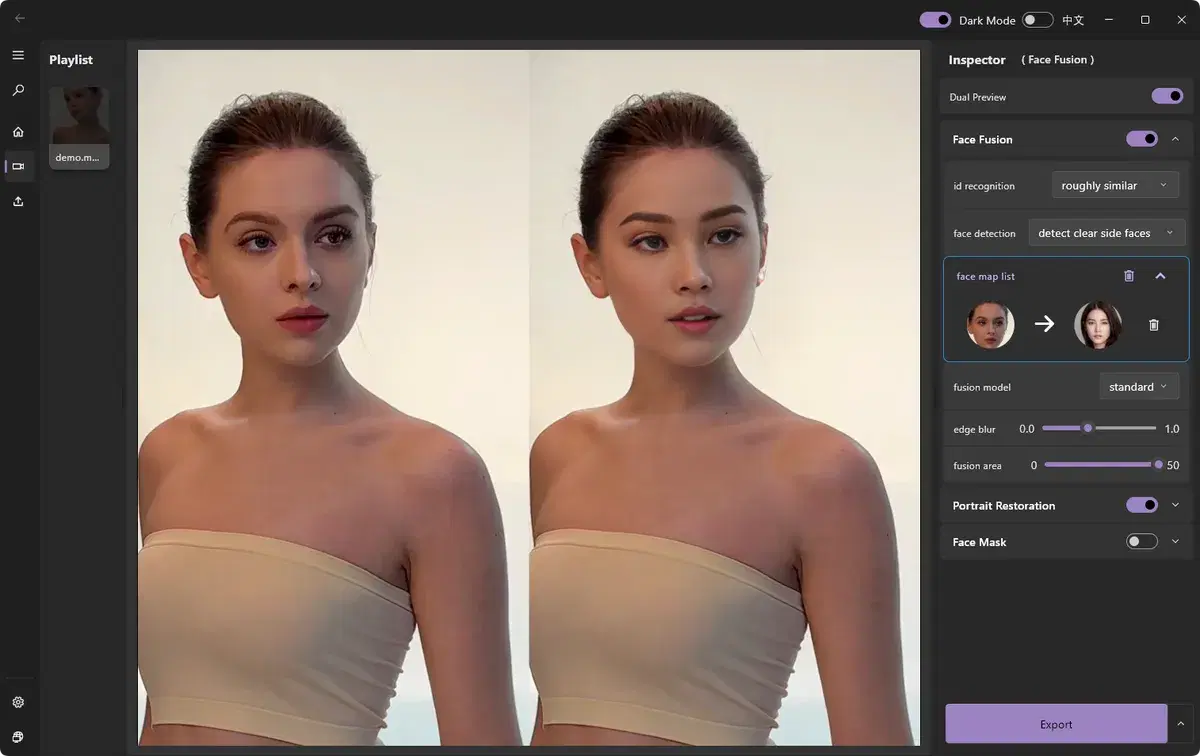
Sieh dir an, wie das neue Gesicht in deinem Video wirkt, bevor du den ganzen Clip exportierst. Wechsle das Quellfoto, spiele die Szene ab und prüfe das Ergebnis in der Vorschau der ClapClip-Desktop-App.
Quellfotos in derselben Szene vergleichen
Wähle einen kurzen Abschnitt, in dem das Gesicht gut zu sehen ist. Passen Winkel oder Licht nicht, probiere ein anderes Quellfoto und spiele den Abschnitt zum Vergleich erneut ab.
Das Gesicht in Bewegung ansehen
Achte auf Kopfdrehungen, Mimik und Momente, in denen eine Hand das Gesicht verdeckt. Halte an, wo ein Rand nicht stimmt. Das sagt mehr als ein einzelnes Standbild.
Live-Face-Swap mit der Webcam
Öffne die Windows-Kamera in ClapClip, wähle das neue Gesicht und sieh es in der Live-Vorschau. Das Kamerabild wird auf deinem PC verarbeitet.
Kamera und Quellfoto vorbereiten
Nimm ein scharfes Quellfoto und stelle die Kamera so auf, dass dein Gesicht gut beleuchtet ist. Prüfe die Vorschau, während du geradeaus schaust, den Kopf drehst und sprichst.
Die Bewegungen testen, die du brauchst
Schnelle Drehungen, Hände vor dem Gesicht und wenig Licht machen es schwerer, das Ergebnis stabil zu halten. Teste diese Situationen vor einer Aufnahme.
So wirkt der Gesichtstausch auf deinem Material
Quellfoto und Szene beeinflussen beide das Ergebnis. Prüfe das neue Gesicht in der Windows-Vorschau von ClapClip, bevor du exportierst.
Ein scharfes Quellgesicht wählen
Beginne mit einem scharfen Foto, auf dem das Gesicht groß genug ist. Wirkt das Ergebnis falsch, probiere ein Foto, dessen Winkel und Licht besser zur Szene passen.
Mehr als das erste Bild prüfen
Spiele Abschnitte mit Kopfdrehungen und wechselnder Mimik ab. Achte auf Kiefer, Augen und Mund sowie auf Momente, in denen Haare oder eine Hand das Gesicht verdecken.
Face-Swap-Software für den PC auswählen
Fast jedes Werkzeug kann ein Gesicht in einem Foto austauschen. Die Unterschiede liegen im Rest der Arbeit: wohin deine Dateien gehen, wie aufwendig die Einrichtung ist, ob du ein Video vor dem Bezahlen prüfen kannst und was ein Export kostet.
Wo deine Dateien verarbeitet werden
Onlinedienste laden Foto oder Video auf ihre Server. Das ist am Handy bequem, aber das Material verlässt deinen Rechner, und längere Clips landen eventuell in einer Warteschlange. ClapClip für Windows verarbeitet die Dateien auf deinem PC. Das ist bei Kundenprojekten und unveröffentlichtem Material wichtig.
Fotos, Videos oder Live-Kamera
Manche Werkzeuge können nur Fotos oder kurze Clips. Die ClapClip-App für Windows verarbeitet Fotos, Videos und das Webcam-Bild; das Online-Werkzeug auf dieser Website ist für Fotos. Wenn du vor allem lange Aufnahmen bearbeitest, teste vor der Entscheidung eine Datei in voller Länge.
Einrichtung und Hardware
Open-Source-Projekte wie FaceFusion bieten viel Kontrolle, setzen aber eine Python-Umgebung und etwas Kommandozeile voraus. ClapClip wird über den Microsoft Store installiert und nutzt NVIDIA-, AMD- und Intel-Grafik unter Windows 10 und 11. Das Tempo hängt von deiner GPU ab, teste also auf dem PC, den du nutzen wirst.
Vorschau und Preis
Prüfe, wie ein Werkzeug abrechnet: Credits, Minuten, Abo oder pro Export. ClapClip ist kostenlos herunterzuladen und zeigt die Vorschau, bevor du einen Export in der App kaufst. Preise ändern sich, bestätige sie im jeweiligen Produkt.
Vor dem Export genau hinsehen
Beginne mit einem scharfen Quellgesicht. Prüfe Kopfdrehungen, Verdeckungen, Licht und Gesichtsränder in der Vorschau. Ergebnis und Geschwindigkeit hängen von Material und Hardware ab.
Kostenloser Download. Der Export erfordert einen Kauf in der App.
Anleitungen & Tutorials
Video derzeit nicht verfügbar. Dies ist ein gespeichertes Vorschaubild, kein abspielbares Video.
Video derzeit nicht verfügbar. Dies ist ein gespeichertes Vorschaubild, kein abspielbares Video.
Systemanforderungen
Windows 10 / 11, 64-Bit. Eine dedizierte GPU wird für schnellste Verarbeitung empfohlen.
NVIDIA / AMD / Intel
Die Leistung hängt von deiner Grafikkarte und der Videoauflösung ab.
FAQ
Läuft ClapClip auf dem Mac?
Die hier angebotene Desktop-App ist für Windows 10 und 11. Das Online-Foto-Werkzeug funktioniert im Browser.
Werden Videos in der Desktop-App hochgeladen?
Nein. Die App verarbeitet das Video auf deinem PC. Das Online-Foto-Werkzeug sendet dagegen Bilder oder Gesichtsausschnitte an einen Server.
Ist der Videoexport im kostenlosen Download enthalten?
Nein. Der Export in der Desktop-App erfordert einen In-App-Kauf. Prüfe vorher die Vorschau und den aktuellen Preis.
Wie lange dauert der Export?
Das hängt vom Clip, der Ausgabeauflösung, den Einstellungen und der GPU ab. Teste vorher einen kurzen Ausschnitt aus demselben Video, um eine Schätzung für deinen Rechner zu bekommen.
Ist Face Swap für lange Videos kostenlos?
Der Download ist kostenlos, und du kannst dir die Vorschau ansehen, bevor du einen Export in der App kaufst.
Heißt Echtzeit, dass der Export sofort fertig ist?
Nein. Gemeint ist die Vorschau beim Bearbeiten. Der Export des fertigen Videos ist ein eigener Schritt und braucht Zeit.
Wird das Kamerabild hochgeladen?
Nein. ClapClip verarbeitet das Kamerabild lokal auf deinem Windows-PC.
Welche Face-Swap-Software ist die beste für den PC?
Das hängt von der Aufgabe ab. Wer unter Windows Videos vertraulich bearbeiten will, ohne sich mit Technik zu beschäftigen, ist mit einer Desktop-App wie ClapClip gut bedient. Für einen schnellen Fototausch am Handy ist ein Online-Werkzeug fixer. Wer volle Kontrolle will und die Einrichtung nicht scheut, sollte sich Open-Source-Projekte ansehen.
Brauche ich einen leistungsstarken Rechner?
Eine dedizierte GPU beschleunigt Vorschau und Export, aber auch Auflösung, Cliplänge und Einstellungen spielen eine Rolle. Teste einen kurzen Clip auf deinem PC, bevor du ein großes Projekt planst.
Sieht jeder Clip gleich gut aus?
Nein. Unschärfe, kleine Gesichter, Verdeckungen und starke Winkeländerungen beeinflussen das Ergebnis. Teste einen typischen Abschnitt deines Materials.
Erstelle Inhalte mit Zustimmung. Nutze nur Medien und Gesichter, für die du die Rechte hast, und kennzeichne bearbeitete Inhalte deutlich.
Bearbeite Videos auf deinem Windows-PC
Kostenloser Download. Der Export erfordert einen Kauf in der App.