Équipe ClapClip · · 7 min de lecture
Rédigé par l’équipe de ClapClip, ce guide n’est pas un avis indépendant. Une question ou une erreur ? Écrivez-nous
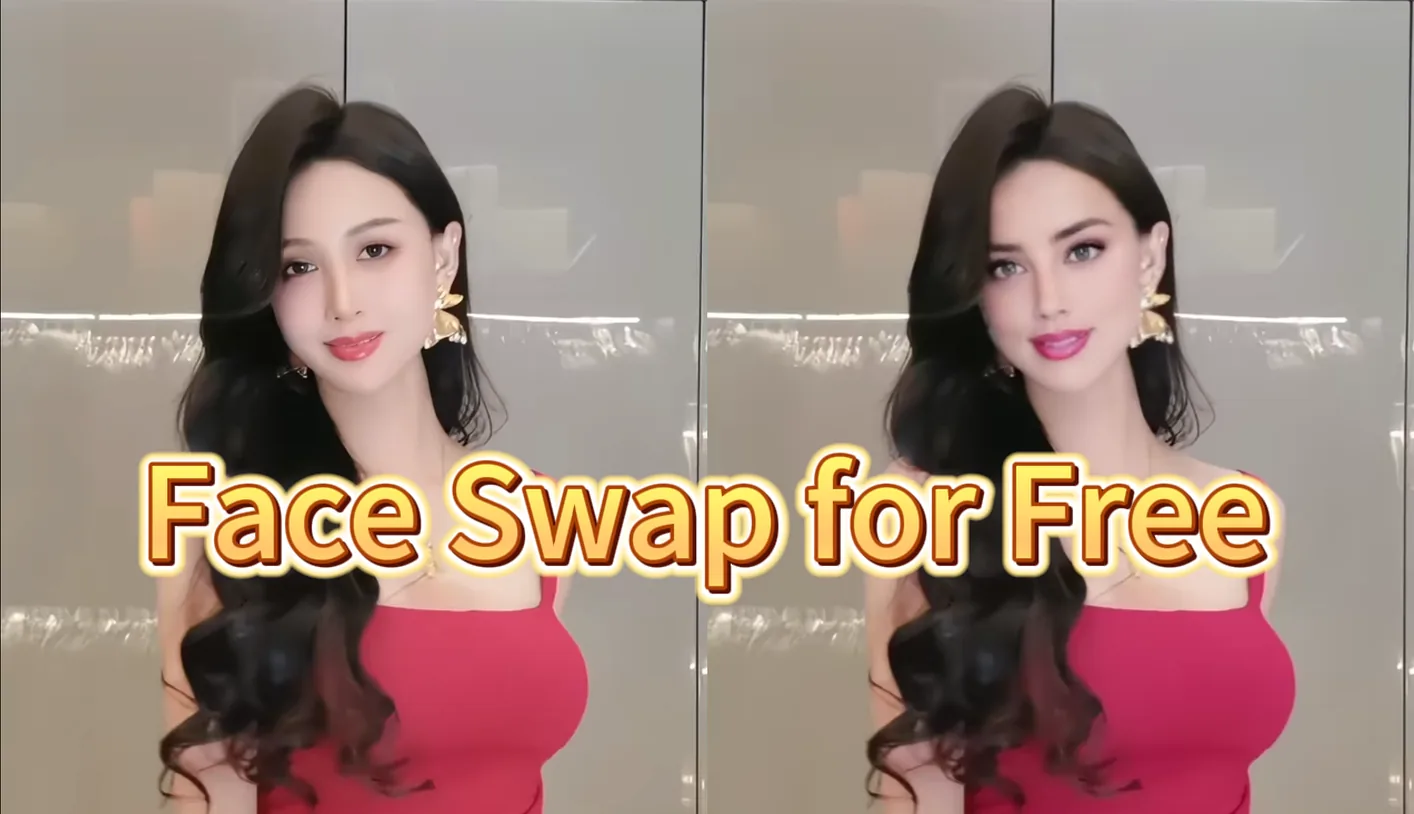
Un costume prend des semaines et une perruque coûte de l'argent, et la question « est-ce que ça me ressemblera, ou à un inconnu ? » n'obtient sa réponse qu'au premier essayage. Un face swap photo ramène cette réponse au début. Posez votre visage sur une image de référence du personnage et vous pourrez juger la ligne des cheveux, les couleurs contre votre peau et la silhouette d'ensemble avant de dépenser quoi que ce soit.
L'outil photo en ligne de ce site est gratuit, sans compte et sans limite quotidienne d'échanges. Il ne traite que des images fixes ; si vous voulez voir le look dans une vidéo de transformation, c'est un travail pour ClapClip pour Windows, abordé à la fin.
L'essentiel
- Deux photos, toutes deux nettes. Une image de référence du personnage ou du costume, une photo de votre visage sous un angle similaire. L'angle et la lumière comptent plus que la résolution.
- Choisissez le modèle d'après la photo de référence, pas par goût. De face et éclairée uniformément : commencez par
inswapper_128. De biais, lumière dramatique ou éclairage de salle : commencez parhyperswap_256_a. - Jugez les bords, pas l'image entière. La ligne des cheveux contre la perruque, la mâchoire contre le col et tout accessoire qui traverse le visage : c'est là qu'un swap dit la vérité.
- Le swap prévisualise le visage, pas le costume. Il ne peut pas dire si le tissu tombe bien ni si l'armure s'ajuste. Utilisez-le pour la question à laquelle il sait répondre.
Que doit montrer la photo de référence ?
Choisissez une référence où le visage du personnage est visible, à peu près de face, et éclairé comme vous vous attendez à l'être. Une photo promotionnelle à la lumière douce et uniforme est le cas le plus simple. Une photo de scène sombre avec des projecteurs colorés est le plus difficile, et si c'est là que vous serez photographié, testez aussi avec celle-là.
L'outil accepte les JPG, PNG ou WebP jusqu'à 20 Mo. Une capture d'écran de téléphone d'une référence convient tant que le visage n'est pas minuscule ; un visage de quelques dizaines de pixels de large ne donne rien au modèle.
Règle : si vous ne distinguez pas clairement les yeux du personnage sur la référence, choisissez une autre référence.
Quelle photo de votre visage envoyer ?
Utilisez une photo où votre visage est sous le même angle que la référence, les yeux ouverts, rien qui couvre le visage, une lumière douce et assez de résolution pour que la peau et les yeux soient nets. Un selfie pris à la lumière du jour près d'une fenêtre bat généralement un portrait de studio très retouché, parce que le modèle a besoin d'une vraie texture de peau pour fusionner.
Si la référence regarde légèrement de côté, prenez votre photo en regardant légèrement de ce côté. Faire correspondre l'angle supprime l'essentiel de l'effet « visage d'un autre collé dessus » avant de toucher au moindre réglage.
Règle : changez la photo avant de changer quoi que ce soit d'autre. Un angle plus proche ou une lumière assortie corrigent plus que n'importe quel changement de modèle.
Par lequel des quatre modèles commencer ?
L'outil en ligne propose quatre modèles. Ils sont décrits sur l'outil lui-même ; voici comment nous les associerions à des références de cosplay.
| Photo de référence | Commencez par | Pourquoi |
|---|---|---|
| Nette, de face, lumière uniforme | inswapper_128 | L'option de départ pour les photos nettes et de face |
| Trois quarts, ombres marquées, éclairage de scène ou de salle | hyperswap_256_a | Conçu pour les angles plus larges et les lumières plus difficiles |
| Photo ordinaire où vous voulez un résultat rapide et stable | hyperswap_256_b | Équilibre entre détail, stabilité et vitesse |
| Aucun des précédents ne convenait | hyperswap_256_c | L'alternative à essayer quand les autres modèles ne vont pas à vos photos |
Passez la même paire de photos dans deux modèles plutôt que de deviner. La comparaison prend une minute et en dit plus que n'importe quelle description.
Règle : si le premier résultat a l'air cireux ou si le visage semble flotter, essayez hyperswap_256_a avant de changer de photos ; si le problème est l'angle, changez d'abord votre photo.
Que vérifier dans le résultat ?
Zoomez sur les endroits où un costume rencontre un visage. Ce sont les coutures qu'un swap gère le moins bien, et c'est aussi exactement ce qu'un photographe verra en convention :
- Ligne des cheveux et bord de la perruque. Le teint continue-t-il sous la ligne de la perruque, ou y a-t-il une bande visible ?
- Mâchoire et col. Un col haut, une armure ou une pièce de cou peuvent couper la zone de fusion.
- Lunettes, masques et accessoires. Tout ce qui traverse le visage perturbe le swap. Si le personnage porte des lunettes, testez une référence avec et une sans.
- Teint contre la palette. Certaines couleurs de costume flattent une carnation et d'autres la combattent. Le swap le montre honnêtement parce qu'il garde votre peau et les couleurs du costume.
- Expression. Le résultat prend l'expression de la référence. Si le regard signature du personnage est un sourire en coin et que votre photo est neutre, c'est normal ; si vous voulez savoir si votre sourire va avec le look, utilisez une photo de vous souriant.
Règle : jugez à 100 % de zoom sur les bords. La vignette aura toujours l'air bien.
Que ne peut pas vous dire le swap ?
Il remplace l'intérieur du visage. Il ne redimensionne pas votre tête, ne change pas votre carrure et ne montre pas comment bouge le tissu. Un personnage au visage très différent ressemblera toujours à votre visage dans son costume, ce qui est la réponse honnête à « est-ce que ça m'ira ? » et non un défaut.
La lumière du résultat suit la référence. Si vous testez avec une photo de studio lumineuse puis êtes photographié sous les éclairages mélangés d'une salle, attendez-vous à ce que les vraies photos soient plus dures sur chaque bord.
Peut-on publier l'aperçu ?
Partagez-le comme vous partageriez n'importe quelle photo retouchée : avec les personnes qui ont fait l'image de référence et avec une mention indiquant qu'elle est retouchée. Si la référence est la photo d'un autre cosplayeur, demandez-lui avant de publier une version avec votre visage ; un aperçu privé pour votre propre planification n'est pas la même chose qu'une publication publique.
N'échangez que des visages qui vous appartiennent ou appartiennent à des personnes qui ont donné leur accord, et n'utilisez jamais un swap pour vous faire passer pour quelqu'un d'autre.
Quand le test du costume a-t-il besoin de l'application de bureau ?
Une photo répond à « ce look me va-t-il ? ». Elle ne répond pas à « le reel de transformation fonctionne-t-il ? », et un reel a du mouvement : la tête tourne, les cheveux bougent, les mains montent ajuster un masque. L'outil du navigateur n'accepte que des images fixes.
ClapClip pour Windows traite la vidéo sur votre propre PC. Son aperçu en direct se met à jour pendant que vous ajustez le visage source et les réglages, si bien que vous pouvez aller à l'image où la tête tourne et voir si le swap tient avant de rendre quoi que ce soit. L'application se télécharge gratuitement et traite en local ; l'export d'un clip nécessite un achat intégré. Le guide du face swap vidéo parcourt l'ordre qui évite les rendus inutiles : inspecter la section difficile, verrouiller la photo source, exporter un court segment de test, puis le clip complet.
Règle : les questions de photo vont au navigateur ; tout ce qui a une timeline va à l'application de bureau.
Guides associés
- Modèles gratuits de face swap en ligne explique les quatre modèles en ligne plus en détail.
- Comment fonctionne le face swap en temps réel décrit ce que l'aperçu en direct sur Windows vous montre vraiment.
Créez avec autorisation. Utilisez des images et des visages dont vous détenez les droits et signalez clairement les modifications.
À lire aussi
Changer un visage en ligne : Robust, Balanced ou Accurate ?
Comparez Robust, Balanced et Accurate pour remplacer un visage sur une photo. Vérifiez la photo source, l’alignement et les raccords avant de télécharger.
Échanger un visage dans une vidéo avec l'IA : le guide étape par étape
Échangez un visage dans une vidéo sous Windows : préparez le clip et la photo source, vérifiez les passages difficiles dans l'aperçu, puis exportez. Avec des solutions aux problèmes courants.