Logiciel de face swap hors ligne pour PC
ClapClip pour Windows remplace les visages dans les vidéos, les photos et le flux de la webcam sur votre propre ordinateur. Les fichiers restent sur votre PC, vous vérifiez l'aperçu avant d'exporter et la même application traite les longs enregistrements et les lots. Vous voulez juste modifier une photo dans le navigateur ? Utilisez le face swap en ligne gratuit de la page d'accueil.
Téléchargement gratuit. L'exportation nécessite un achat dans l'application.
Mis à jour le
Commencez par une photo ou un court extrait
Installez ClapClip depuis le Microsoft Store et ouvrez le fichier à modifier. Choisissez une photo nette du nouveau visage. Avant de charger un lot important, faites un essai sur un court extrait.
Testez votre ordinateur avec l'aperçu
ClapClip prend en charge l'accélération GPU sur les cartes NVIDIA, AMD et Intel. La vitesse varie selon le GPU, la résolution et les réglages : testez avec vos propres fichiers avant de lancer un export.
Photos en ligne, vidéos sous Windows
Vous pouvez essayer l'outil photo dans votre navigateur. Pour retoucher des photos en local, traiter des vidéos ou des lots, utilisez l'application Windows. L'export depuis le bureau nécessite un achat dans l'application.
Échange de visage vidéo pour Windows
Ouvrez une vidéo dans ClapClip, choisissez le visage à remplacer et ajoutez une photo source. Lancez quelques passages pour vérifier le résultat, puis exportez la vidéo sur votre PC.
- Vérifiez les rotations de tête et les expressions avant l'export
- Vidéo traitée en local sous Windows
- Utilisez votre GPU pour le traitement
Importez la vidéo
Ouvrez dans ClapClip le clip à modifier.
Choisissez le visage source
Prenez une photo de face nette ou un modèle intégré.
Vérifiez l'aperçu
Lancez le clip et regardez comment le visage suit les mouvements et les expressions.
Exportez
Générez le clip final sur votre PC dans un format vidéo courant.
Échange de visage sur de longues vidéos
Vous travaillez sur une scène entière ou un long enregistrement ? Ouvrez-le dans ClapClip pour Windows, choisissez le nouveau visage et vérifiez quelques passages avant d'exporter la vidéo sur votre PC.
Commencez par les plans difficiles
Choisissez un passage où la personne tourne la tête, sort du cadre ou passe derrière quelqu'un. Regardez les yeux, la bouche et les contours du visage. Un bon résultat sur la première image ne dit rien du reste de la vidéo.
La vidéo est traitée sur votre PC
L'application de bureau traite vos fichiers en local : inutile d'envoyer l'enregistrement complet à un service en ligne. Prévoyez de l'espace disque pour le fichier final. La durée du traitement dépend de la longueur, de la résolution et de votre GPU.
Échange de visage par lots pour photos et vidéos
Plusieurs fichiers à traiter ? Testez le visage source sur un fichier, puis ajoutez les autres à un lot dans ClapClip. L'application Windows traite les fichiers sur votre PC.
- Ajoutez plusieurs photos ou vidéos à un lot
- Réutilisez un visage source sur plusieurs fichiers
- Fichiers traités sur votre ordinateur
Ajoutez les fichiers
Sélectionnez les vidéos ou photos à traiter.
Définissez le visage source
Appliquez un visage source ou un modèle à tout le lot.
Lancez le lot
Démarrez le traitement sur votre PC. La durée dépend des fichiers, des réglages et du GPU.
Exportez tout
Enregistrez ensemble les résultats terminés.
Échange de visage en local pour photos et vidéos
Utilisez l'application Windows pour modifier vos images sans les envoyer en ligne. ClapClip effectue l'échange de visage sur votre PC. L'outil photo en ligne est un service distinct, traité sur serveur.
- Traitement local de vos fichiers
- Pas d'envoi de la vidéo
- Aperçu sous Windows 10 et 11
Installez ClapClip
Téléchargez l'application Windows depuis le Microsoft Store.
Importez vos fichiers
Ouvrez une vidéo ou une photo enregistrée sur votre PC.
Échangez en local
Le traitement se fait sur votre ordinateur, avec le GPU.
Exportez
Enregistrez le résultat sur votre PC. Le fichier n'est pas envoyé.
Échange de visage sur vos photos, sur PC
Ouvrez la photo à modifier dans l'application Windows et choisissez une image nette du nouveau visage. Avant d'enregistrer, vérifiez les yeux, la mâchoire et le teint dans l'aperçu.
- Utilisez une photo source de votre ordinateur
- Vérifiez le visage avant d'enregistrer
- Photos traitées en local
Ouvrez la photo
Chargez l'image à modifier.
Ajoutez le visage source
Choisissez une photo de face nette du nouveau visage.
Vérifiez la fusion
Examinez le résultat fusionné automatiquement.
Enregistrez
Exportez l'image finale dans le format de votre choix.
Vérifiez l'échange de visage pendant le montage
Regardez comment le nouveau visage s'intègre à votre vidéo avant d'exporter tout le clip. Changez la photo source, lancez la scène et vérifiez le résultat dans l'aperçu de ClapClip pour le bureau.
Comparez les photos sources sur la même scène
Choisissez un court passage où le visage est bien visible. Si l'angle ou la lumière ne conviennent pas, essayez une autre photo source et rejouez le passage pour comparer.
Observez le visage en mouvement
Regardez les rotations de tête, les expressions et les moments où une main cache le visage. Faites une pause là où un contour paraît faux. C'est plus parlant qu'une image fixe.
Échange de visage en direct avec la webcam
Ouvrez la caméra Windows dans ClapClip, choisissez le nouveau visage et voyez-le dans l'aperçu en direct. Le flux de la caméra est traité sur votre PC.
Préparez la caméra et la photo source
Prenez une photo source nette et placez la caméra là où votre visage est bien éclairé. Vérifiez l'aperçu en regardant droit devant, en tournant la tête et en parlant.
Testez les mouvements que vous ferez
Les rotations rapides, les mains devant le visage et une faible lumière rendent le résultat plus difficile à tenir. Testez ces situations avant d'enregistrer.
Vérifiez le rendu de l'échange de visage sur vos images
La photo source et la scène influencent toutes deux le résultat. Utilisez l'aperçu de ClapClip pour Windows afin de contrôler le nouveau visage avant l'export.
Choisissez un visage source net
Partez d'une photo nette où le visage est assez grand. Si le résultat ne convient pas, essayez une photo dont l'angle et la lumière se rapprochent de la scène.
Ne vous arrêtez pas à la première image
Lancez des passages avec des rotations de tête et des changements d'expression. Regardez la mâchoire, les yeux et la bouche, ainsi que les moments où des cheveux ou une main masquent le visage.
Bien choisir un logiciel d'échange de visage pour PC
La plupart des outils savent remplacer un visage sur une photo. Les différences se jouent ailleurs : où partent vos fichiers, la complexité de l'installation, la possibilité de vérifier une vidéo avant de payer et le prix d'un export.
Où vos fichiers sont traités
Les services en ligne envoient votre photo ou votre vidéo sur leurs serveurs. C'est pratique sur téléphone, mais les images quittent votre ordinateur et les longs clips peuvent attendre dans une file. ClapClip pour Windows traite les fichiers sur votre PC, ce qui compte pour les projets clients et les images non publiées.
Photos, vidéos ou caméra en direct
Certains outils ne gèrent que les photos ou les clips courts. L'application ClapClip pour Windows prend en charge les photos, les vidéos et la webcam ; l'outil en ligne de ce site est réservé aux photos. Si vous montez surtout de longs enregistrements, testez un fichier complet avant de choisir.
Installation et matériel
Les projets open source comme FaceFusion offrent beaucoup de contrôle, mais demandent un environnement Python et un peu de ligne de commande. ClapClip s'installe depuis le Microsoft Store et utilise les cartes NVIDIA, AMD et Intel sous Windows 10 et 11. La vitesse dépend de votre GPU : faites l'essai sur le PC que vous utiliserez.
Aperçu et prix
Regardez comment chaque outil facture : crédits, minutes, abonnement ou paiement à l'export. ClapClip se télécharge gratuitement et permet de voir l'aperçu avant l'achat d'un export dans l'application. Les prix évoluent, vérifiez-les dans chaque produit.
Vérifiez les détails avant d'exporter
Partez d'un visage source net. Vérifiez les rotations, les occultations, la lumière et les contours dans l'aperçu. Les résultats et la vitesse dépendent de vos fichiers et de votre matériel.
Téléchargement gratuit. L'exportation nécessite un achat dans l'application.
Guides et tutoriels
Vidéo actuellement indisponible. Il s’agit d’une image d’aperçu enregistrée, pas d’une vidéo lisible.
Vidéo actuellement indisponible. Il s’agit d’une image d’aperçu enregistrée, pas d’une vidéo lisible.
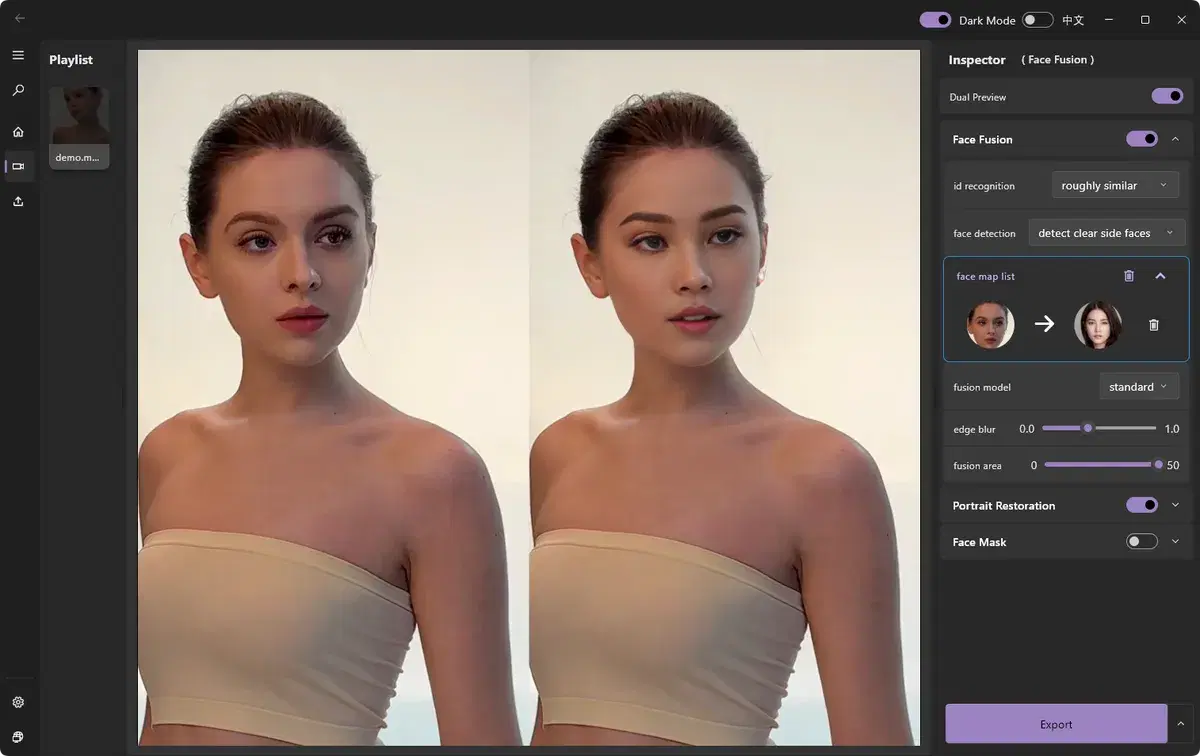
Configuration requise
Windows 10 / 11, 64 bits. Un GPU dédié est recommandé pour un traitement optimal.
NVIDIA / AMD / Intel
Les performances dépendent de votre GPU et de la résolution de la vidéo.
FAQ
ClapClip fonctionne-t-il sur Mac ?
L'application de bureau proposée ici est destinée à Windows 10 et 11. L'outil photo en ligne fonctionne dans un navigateur.
Les vidéos sont-elles envoyées en ligne avec la version de bureau ?
Non. L'application traite la vidéo sur votre PC. L'outil photo en ligne, lui, envoie les images ou les visages recadrés à un serveur.
Le téléchargement gratuit inclut-il l'export vidéo ?
Non. L'export depuis le bureau nécessite un achat dans l'application. Vérifiez l'aperçu et le prix actuel avant d'acheter.
Combien de temps prend l'export ?
Cela dépend de la vidéo, de la résolution de sortie, des réglages et du GPU. Testez d'abord un court extrait de la même vidéo pour obtenir une estimation sur votre ordinateur.
L'échange de visage sur de longues vidéos est-il gratuit ?
L'application se télécharge gratuitement et vous pouvez examiner l'aperçu avant d'acheter un export dans l'application.
« En temps réel » veut-il dire que l'export est instantané ?
Non. Il s'agit de l'aperçu pendant le montage. L'export de la vidéo finale est une étape à part qui prend du temps.
Le flux de la caméra est-il envoyé en ligne ?
Non. ClapClip traite la caméra en local sur votre PC Windows.
Quel est le meilleur logiciel d'échange de visage sur PC ?
Tout dépend du projet. Pour monter des vidéos en toute confidentialité sous Windows sans réglages techniques, une application de bureau comme ClapClip est pratique. Pour une photo rapide sur téléphone, un outil en ligne va plus vite. Si vous voulez un contrôle total et que l'installation ne vous gêne pas, regardez du côté des projets open source.
Faut-il un ordinateur puissant ?
Un GPU dédié accélère l'aperçu et l'export, mais la résolution, la durée et les réglages comptent aussi. Testez un court extrait sur votre PC avant de prévoir un gros projet.
Toutes les vidéos donnent-elles un aussi bon résultat ?
Non. Le flou, les petits visages, les éléments qui masquent le visage et les forts changements d'angle influencent le résultat. Testez un passage représentatif de vos images.
Créez avec autorisation. Utilisez des images et des visages dont vous détenez les droits et signalez clairement les modifications.
Modifiez vos vidéos sur Windows
Téléchargement gratuit. L'exportation nécessite un achat dans l'application.