ClapClip チーム · · 約12分で読めます
ClapClip開発チームによる記事です。第三者によるレビューではありません。 ご質問や訂正はこちら
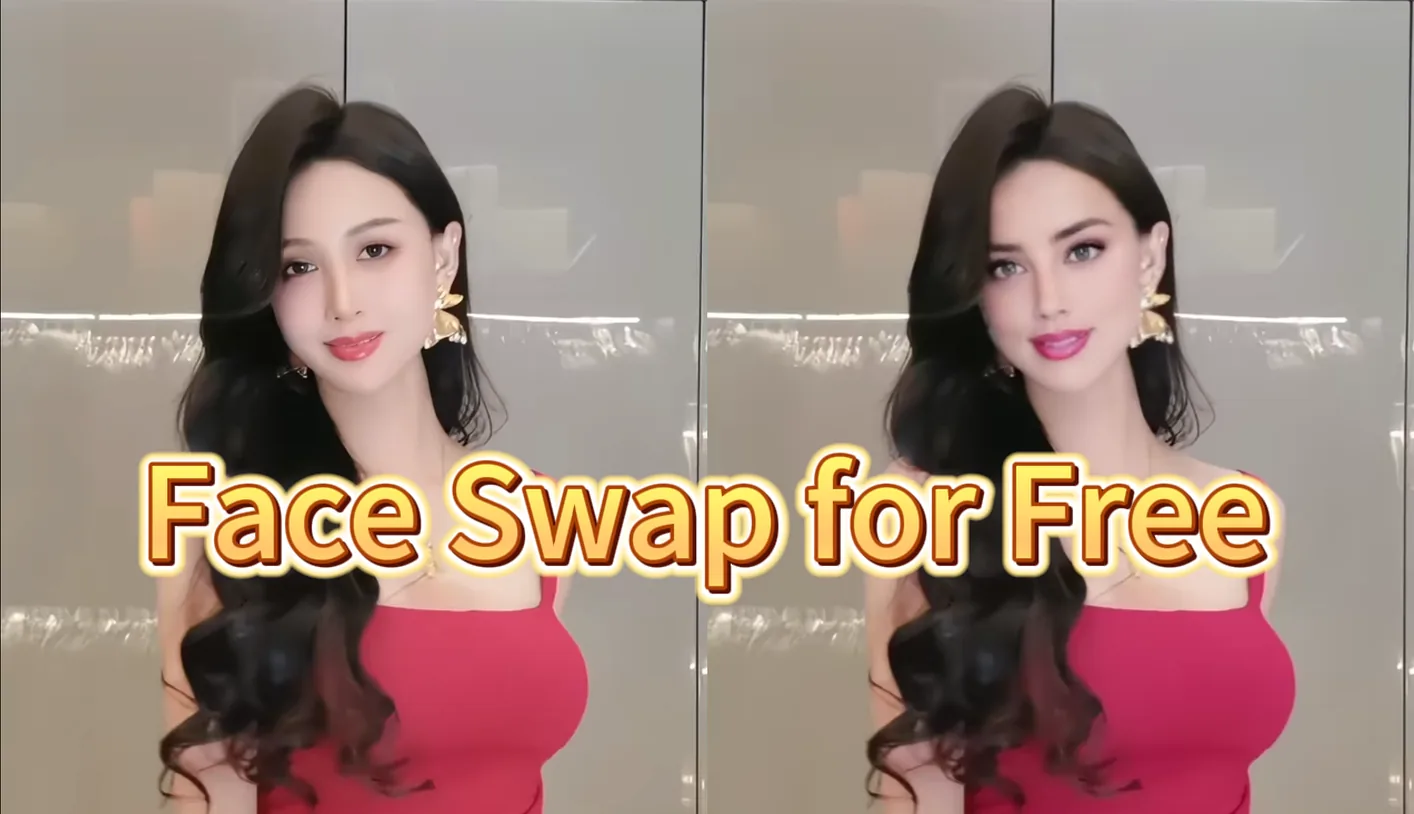
衣装には数週間かかり、ウィッグには実際のお金がかかります。そして「これは自分に似合うのか、それとも別人になるのか」という問いは、最初の試着まで答えが出ません。写真の顔入れ替えなら、その答えを最初に持ってこられます。キャラクターの参考写真に自分の顔を載せれば、生え際、肌に対する色、全体のシルエットを、何も買う前に判断できます。
このサイトのオンライン写真ツールは無料で、アカウント不要、1日の回数制限もありません。扱えるのは静止画だけです。変身動画で同じ見た目を確認したい場合は、最後に紹介する ClapClip for Windows の仕事になります。
要点
- 写真は2枚、どちらも鮮明に。 キャラクターや衣装の参考画像を1枚、似た角度の自分の顔写真を1枚。角度と光の方が、解像度より重要です。
- モデルは好みではなく、参考写真で選ぶ。 正面向きで均一な光なら
inswapper_128から。角度がついていたり、劇的な光やホールの照明ならhyperswap_256_aから。 - 全体ではなく、境界を見る。 ウィッグとの生え際、襟とのあご、顔を横切る小道具。入れ替えが本当のことを教えてくれるのはそこです。
- 入れ替えで分かるのは顔であって、衣装ではない。 布のドレープや鎧のフィット感は分かりません。答えられる質問にだけ使ってください。
参考写真には何が写っているべきか?
キャラクターの顔がはっきり見えて、ほぼ正面を向き、自分が撮られるときと同じような光で照らされている参考写真を選びます。柔らかく均一な光の宣材スチルが一番簡単なケースです。色付きスポットライトの薄暗いステージ写真が一番難しいケースで、もしそれがあなたの撮られる環境なら、その条件でも試してください。
ツールは JPG、PNG、WebP を 20 MB まで受け付けます。参考画像のスマホのスクリーンショットでも、顔が小さすぎなければ問題ありません。顔の幅が数十ピクセルしかないと、モデルには手がかりがありません。
ルール: 参考写真でキャラクターの目がはっきり見えなければ、別の参考写真を選ぶ。
自分の顔写真はどれをアップロードすべきか?
参考写真と同じ角度で、目が開いていて、顔を覆うものがなく、柔らかい光で、肌と目がシャープに写る解像度の写真を使います。窓際の昼光で撮ったセルフィーは、強く修整されたスタジオポートレートに勝つことが多いです。モデルが馴染ませるのに必要なのは、本物の肌の質感だからです。
参考写真が少し横を向いているなら、自分も少し同じ方向を向いて撮ります。角度を合わせるだけで、「他人の顔を貼り付けた」ような見た目の大半は、設定を触る前に消えます。
ルール: 何かを変える前に、まず写真を変える。角度を近づけたり光を合わせたりする方が、モデルの切り替えより効きます。
4つのモデルのどれから始めるか?
オンラインツールには4つのモデルがあります。説明はツール上にありますが、コスプレの参考写真に当てはめるとこうなります。
| 参考写真 | 最初に試す | 理由 |
|---|---|---|
| 鮮明、正面向き、均一な光 | inswapper_128 | 鮮明な正面写真の出発点 |
| 斜め45度、強い影、ステージやホールの照明 | hyperswap_256_a | 広い角度と難しい光のために作られたモデル |
| 普通の写真で、早く安定した結果が欲しい | hyperswap_256_b | ディテール、安定性、処理速度のバランス型 |
| どれもしっくりこなかった | hyperswap_256_c | 他のモデルが写真に合わないときの代替 |
推測するより、同じ写真の組を2つのモデルに通してください。比較は1分で済み、どんな説明より多くを教えてくれます。
ルール: 最初の結果が蝋のようだったり、顔が浮いて見えるなら、写真を変える前に hyperswap_256_a を試す。問題が角度なら、先に自分の写真を変える。
結果の何を確認すべきか?
衣装と顔が接する場所を拡大してください。入れ替えが最も苦手とする継ぎ目であり、同時にイベント会場でカメラマンが真っ先に見る場所でもあります。
- 生え際とウィッグの縁。 肌の色はウィッグの下まで続いているか、それとも帯が見えるか。
- あごと襟。 高い襟、鎧、ネックピースは馴染ませる領域を横切ります。
- 眼鏡、マスク、小道具。 顔を横切るものはすべて入れ替えを混乱させます。キャラクターが眼鏡をかけるなら、かけた参考写真と外した参考写真の両方で試してください。
- パレットに対する肌の色。 肌を引き立てる衣装の色もあれば、ぶつかる色もあります。入れ替えは自分の肌と衣装の色をそのまま残すので、ここは正直に出ます。
- 表情。 結果の表情は参考写真から来ます。キャラクターの決め顔がニヤリとした笑みで自分の写真が無表情でも構いません。自分の笑顔がその見た目に合うか知りたければ、笑っている自分の写真を使ってください。
ルール: 境界は 100% 表示で判断する。サムネイルはいつでも綺麗に見えます。
入れ替えで分からないことは?
置き換わるのは顔の内側だけです。頭の大きさは変わらず、体格も変わらず、布の動きも見えません。顔の形がまったく違うキャラクターでも、結果は「その衣装を着た自分の顔」のままです。それは「似合うか?」への正直な答えであって、欠点ではありません。
結果の光は参考写真に従います。明るいスタジオのスチルで試してから、会場の混じった照明で撮影されれば、実際の写真はあらゆる境界に対してより厳しくなると思ってください。
プレビューを投稿してもいい?
編集した写真を共有するときと同じ扱いで。参考画像を作った人と共有し、編集済みであることを示すラベルを付けます。参考画像が別のコスプレイヤーの写真なら、自分の顔を載せた版を投稿する前に本人に聞いてください。自分の計画のための非公開プレビューと、公開の投稿は別のものです。
入れ替えるのは自分の顔か、同意した人の顔だけにして、他人になりすますために使わないでください。
衣装の確認にデスクトップアプリが必要になるのはいつ?
写真が答えるのは「この見た目は自分に似合うか」です。「変身リールは成立するか」には答えません。リールには動きがあります。頭が回り、髪が動き、手がマスクを直しに上がります。ブラウザーツールが受け付けるのは静止画だけです。
ClapClip for Windows は自分の PC で動画を処理します。ライブプレビューはソースの顔や設定を変えるたびに更新されるので、頭が回るフレームまでスクラブして、何もレンダリングする前に入れ替えが持つかどうかを確認できます。アプリは無料でダウンロードでき、ローカルで処理します。クリップの書き出しにはアプリ内購入が必要です。動画の顔入れ替えガイドでは、無駄なレンダリングを避ける順番を説明しています。難しい区間を確認し、ソース写真を固定し、短いテスト区間を書き出し、それから全体へ。
ルール: 写真の問題はブラウザーへ、タイムラインのあるものはデスクトップアプリへ。
関連ガイド
- 無料のオンライン顔入れ替えモデルでは4つのオンラインモデルをより詳しく説明しています。
- リアルタイム顔入れ替えの仕組みは、Windows のライブプレビューが実際に何を見せているかを扱います。
許可を得て制作してください。利用権限のある素材と顔を使い、加工した内容であることを明示してください。