自分の素材で顔入れ替えの仕上がりを確認
仕上がりは、元の顔写真と映像の両方に左右されます。書き出す前に、ClapClip の Windows プレビューで新しい顔を確認してください。
ダウンロードは無料です。書き出しにはアプリ内での購入が必要です。
鮮明な顔写真を選ぶ
顔が十分に大きく写った鮮明な写真から始めます。うまくいかないときは、角度や光が映像に近い写真を試してください。
最初のフレームだけで判断しない
振り向きや表情の変化がある場面を再生し、あご、目、口のまわりや、髪や手が顔にかかる瞬間を確認しましょう。
- Windows で写真と動画を編集
- 書き出し前にプレビュー
- デスクトップでローカル処理
書き出す前に、細部を確認
顔がはっきり写った写真を選んでください。プレビューでは、顔が横を向く場面や手で隠れる場面を確認します。光の当たり方や輪郭に違和感がないかも見直しましょう。仕上がりと処理速度は素材やパソコンの構成によって変わります。
ダウンロードは無料です。書き出しにはアプリ内での購入が必要です。
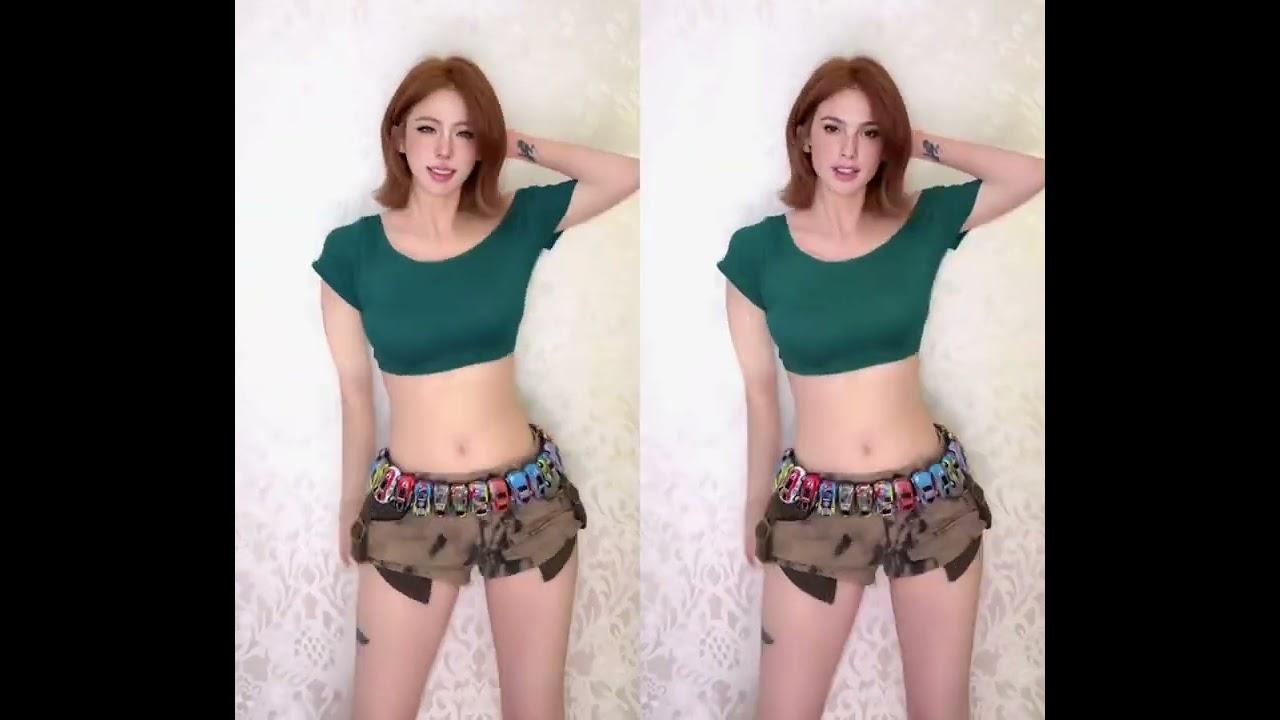
現在、動画は再生できません。表示しているのは保存済みのプレビュー画像で、再生可能な動画ではありません。
現在、動画は再生できません。表示しているのは保存済みのプレビュー画像で、再生可能な動画ではありません。
ビフォーアフターを詳しく見るよくある質問
どの動画でも同じようにきれいに仕上がりますか?
いいえ。ぼやけ、小さな顔、顔を隠すもの、大きな角度の変化は仕上がりに影響します。自分の素材の代表的な場面で試してください。
許可を得て制作してください。利用権限のある素材と顔を使い、加工した内容であることを明示してください。
Windows PCで動画を編集
ダウンロードは無料です。書き出しにはアプリ内での購入が必要です。