电脑离线换脸软件
Windows 版 ClapClip 在你自己的电脑上给视频、照片和摄像头画面换脸。文件留在本机,导出前可以先看预览;长视频和批量文件也在同一个应用里处理。只想在浏览器里快速换一张照片?用首页的免费在线换脸即可。
免费下载。导出需要在应用内购买。
更新于
先从一张照片或一小段视频开始
从 Microsoft Store 安装 ClapClip,打开要编辑的文件,再选一张清晰的人脸照片。处理大批文件之前,先用一小段视频试试。
用预览检验你的电脑
ClapClip 支持 NVIDIA、AMD 和 Intel 显卡加速。预览速度因显卡、分辨率和设置而不同,决定导出前先用自己的素材测试。
照片可在线换,视频用 Windows 应用
照片可以直接在浏览器里用在线工具换脸。本地照片编辑、视频和批量处理请使用 Windows 应用。桌面导出需要在应用内购买。
Windows 视频换脸
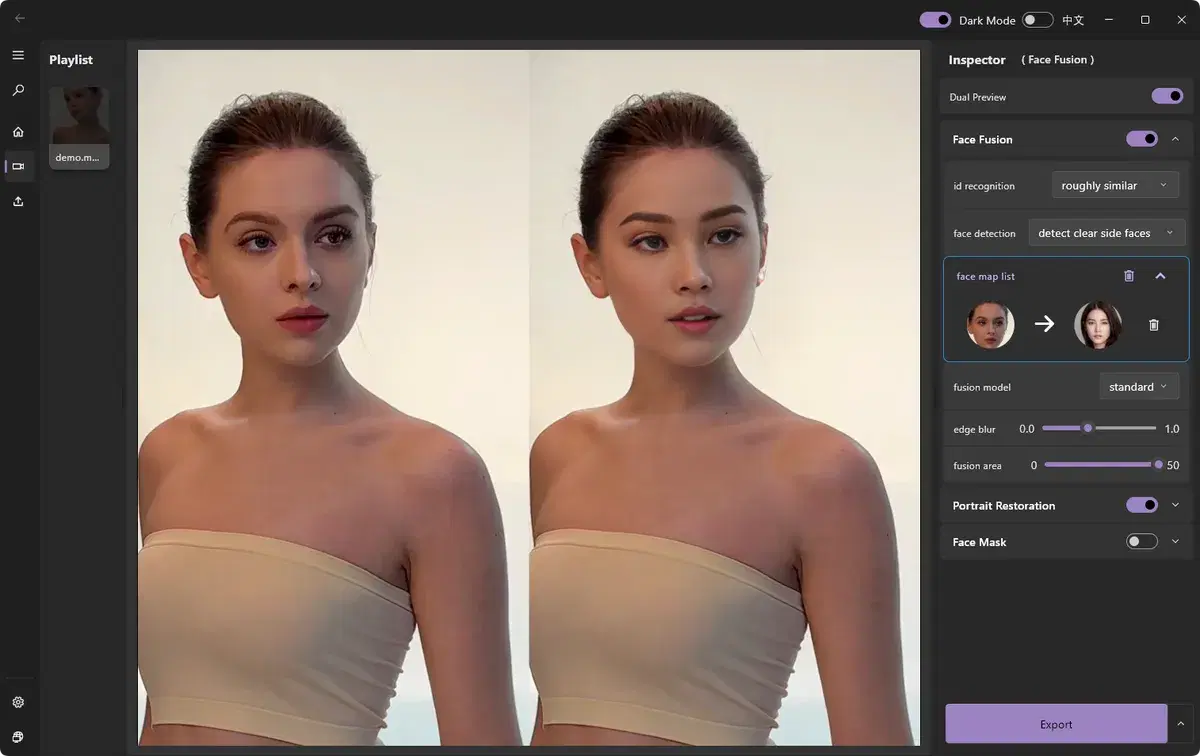
在 ClapClip 中打开视频,选择要替换的人脸并添加来源照片。播放几个片段检查效果,然后在电脑上导出视频。
- 导出前预览转头和表情变化
- 在 Windows 上本地处理视频
- 桌面处理可使用显卡
导入视频
在 ClapClip 中打开要编辑的片段。
选择来源人脸
选一张清晰的正脸照片或内置模板。
查看预览
播放片段,观察人脸如何跟随动作和表情。
导出
在电脑上把完成的片段导出为常见视频格式。
长视频换脸
要处理完整的片段或较长的录像?在 Windows 上用 ClapClip 打开视频,选好要换上的人脸,先检查几个片段,再在电脑上导出整段视频。
先看难处理的镜头
挑人物转头、走出画面或被别人挡住的片段先看,重点检查眼睛、嘴巴和脸部边缘。开头一帧效果好,不代表整段视频都没问题。
在自己的电脑上处理
桌面应用在本地处理素材,不需要把整段录像上传到网页服务。导出前请给硬盘留足空间;处理时间取决于视频长度、分辨率和显卡。
照片和视频批量换脸
有很多文件要处理?先在一个文件上测试来源人脸,再把其余文件加入 ClapClip 的批量任务。Windows 应用在你的电脑上处理这些文件。
- 一次添加多张照片或多段视频
- 同一来源人脸可用于多个文件
- 在自己的电脑上处理文件
添加文件
选择要处理的一批视频或照片。
设置来源人脸
为整批文件应用同一张来源人脸或模板。
运行批量任务
在电脑上开始处理,耗时取决于文件、设置和显卡。
全部导出
一起保存处理完成的结果。
照片和视频本地换脸
不想上传素材时,请使用 Windows 应用。ClapClip 桌面版在你的电脑上完成换脸处理;在线照片工具是另一项基于服务器的服务。
- 桌面素材本地处理
- 视频无需上传
- 支持 Windows 10 和 11 预览
安装 ClapClip
从 Microsoft Store 获取 Windows 应用。
导入素材
打开电脑里的视频或照片。
本地换脸
处理在你的电脑上进行,并使用显卡。
导出
把结果保存在电脑上,文件不会被上传。
在电脑上给照片换脸
在 Windows 应用中打开要编辑的照片,选择一张清晰的替换人脸照片。保存前在预览中检查眼睛、下巴和肤色。
- 使用电脑里的来源照片
- 保存前检查人脸效果
- 桌面照片在本地处理
打开照片
载入要编辑的图片。
添加来源人脸
选一张清晰的正脸照片。
预览融合效果
查看自动融合后的结果。
保存
以需要的格式导出完成的图片。
边编辑边预览换脸效果
导出整段视频之前,先看看新的人脸放进画面里是什么样。在 ClapClip 桌面版里更换来源照片、播放片段,直接在预览中检查效果。
在同一场景里对比来源照片
选一段能清楚看到脸的片段。如果角度或光线不对,换一张来源照片,再重播这一段进行对比。
看人脸动起来的样子
检查转头、表情变化和手挡住脸的瞬间。发现边缘不自然就暂停查看。这比只看一张静止画面更有参考价值。
摄像头实时换脸
在 ClapClip 中打开 Windows 摄像头,选择要换上的人脸,就能在实时预览里看到效果。摄像头画面在你的电脑上处理。
准备摄像头和来源照片
用一张清晰的来源照片,摄像头对准光线充足的位置。分别在正视、侧头和说话时查看预览。
试一试你会用到的动作
快速转头、手挡住脸和光线昏暗都会让效果更难保持。正式录制前,先把这些情况测试一遍。
在你的素材上检查换脸效果
来源照片和画面本身都会影响换脸效果。导出之前,用 ClapClip 的 Windows 预览检查换上的人脸。
选一张清晰的来源人脸
用一张清晰、人脸足够大的照片开始。如果效果不理想,换一张角度和光线更接近画面的来源照片。
不要只看第一帧
播放有转头和表情变化的片段,留意下巴、眼睛和嘴巴周围,以及头发或手挡住脸的瞬间。
如何挑选电脑换脸软件
大多数换脸工具都能换照片里的脸,区别在于其余环节:文件去了哪里、需要多少安装配置、付费前能不能先检查视频,以及导出要花多少钱。
文件在哪里处理
在线服务会把照片或视频上传到自己的服务器。用手机很方便,但素材会离开你的电脑,较长的片段可能还要排队。ClapClip Windows 版在你的电脑上处理文件,这对客户项目和未公开的素材很重要。
照片、视频还是摄像头
有些工具只能处理照片或短片段。ClapClip Windows 应用支持照片、视频和摄像头画面,本网站的在线工具则用于照片。如果你主要编辑长录像,决定前先用一个完整长度的文件测试。
安装和硬件
FaceFusion 等开源项目可控性很强,但需要 Python 环境和一些命令行操作。ClapClip 从 Microsoft Store 安装,可在 Windows 10 和 11 上使用 NVIDIA、AMD 和 Intel 显卡。速度取决于显卡,请在你要用的电脑上试一试。
预览和价格
看清每个工具的收费方式:积分、按分钟、订阅还是按次导出。ClapClip 可免费下载,在应用内购买导出之前可以先看预览。价格会变化,请在各产品中确认。
导出之前,仔细检查
人脸照尽量选清晰的。预览时留意转头、遮脸的片段,看看光线是否一致、脸部边缘是否自然。效果和处理速度会受素材与电脑配置影响。
免费下载。导出需要在应用内购买。
指南与教程
视频目前无法播放。这里显示的是已保存的预览图,不是可播放的视频。
视频目前无法播放。这里显示的是已保存的预览图,不是可播放的视频。
系统要求
Windows 10 / 11,64 位系统。建议配备独立显卡以获得最佳处理速度。
NVIDIA / AMD / Intel
性能取决于你的显卡型号和视频分辨率。
常见问题
ClapClip 能在 Mac 上用吗?
这里提供的桌面应用只支持 Windows 10 和 11。在线照片换脸可以在浏览器中使用。
桌面版会上传视频吗?
不会。桌面版换脸在你的电脑上处理视频。在线照片工具则会把上传的图片或人脸裁剪区域发送到服务器处理。
免费下载包含视频导出吗?
不包含。桌面导出需要在应用内购买,购买前可以先看预览并确认当前价格。
导出要多久?
取决于片段内容、输出分辨率、设置和显卡。先用同一视频中的一小段试一下,就能大致估算你电脑上的耗时。
长视频换脸免费吗?
应用可以免费下载,购买导出之前可以先查看预览效果。
实时是指导出也是即时的吗?
不是。实时指的是编辑时的预览,导出完整视频是另外一步,需要一定时间。
摄像头画面会被上传吗?
不会。ClapClip 在你的 Windows 电脑上本地处理桌面摄像头画面。
电脑上哪款换脸软件最好?
要看具体用途。想在 Windows 上私密编辑视频、又不想折腾配置,ClapClip 这样的桌面应用比较实用;只是用手机快速换一张照片,在线工具更快;想要完全掌控、也不怕配置,可以看看开源项目。
需要很好的电脑吗?
独立显卡能让预览和导出更快,但分辨率、片段长度和设置同样有影响。规划大项目前,先在自己的电脑上试一小段。
每段视频的效果都一样好吗?
不一样。模糊、人脸太小、遮挡和大角度转动都会影响效果。请用有代表性的一段自己的素材测试。
获得许可再创作。请使用拥有相应权利的素材和人脸,并明确标注经过编辑的内容。
在 Windows 上处理视频
免费下载。导出需要在应用内购买。