Stapel-Face-Swap für Fotos und Videos
Du hast viele Dateien? Teste das Quellgesicht an einer Datei und füge den Rest einem Stapel in ClapClip hinzu. Die Windows-App verarbeitet die Dateien auf deinem PC.
Kostenloser Download. Der Export erfordert einen Kauf in der App.
So funktioniert es
- Mehrere Fotos oder Videos in einen Stapel
- Ein Quellgesicht für mehrere Dateien
- Verarbeitung auf deinem eigenen Rechner
Dateien hinzufügen
Wähle die Videos oder Fotos aus, die verarbeitet werden sollen.
Quellgesicht festlegen
Wende ein Quellgesicht oder eine Vorlage auf den ganzen Stapel an.
Stapel starten
Starte die Verarbeitung auf deinem PC. Die Dauer hängt von Dateien, Einstellungen und GPU ab.
Alles exportieren
Speichere die fertigen Ergebnisse zusammen.
Kostenloser Download. Der Export erfordert einen Kauf in der App.

Video derzeit nicht verfügbar. Dies ist ein gespeichertes Vorschaubild, kein abspielbares Video.
Video derzeit nicht verfügbar. Dies ist ein gespeichertes Vorschaubild, kein abspielbares Video.
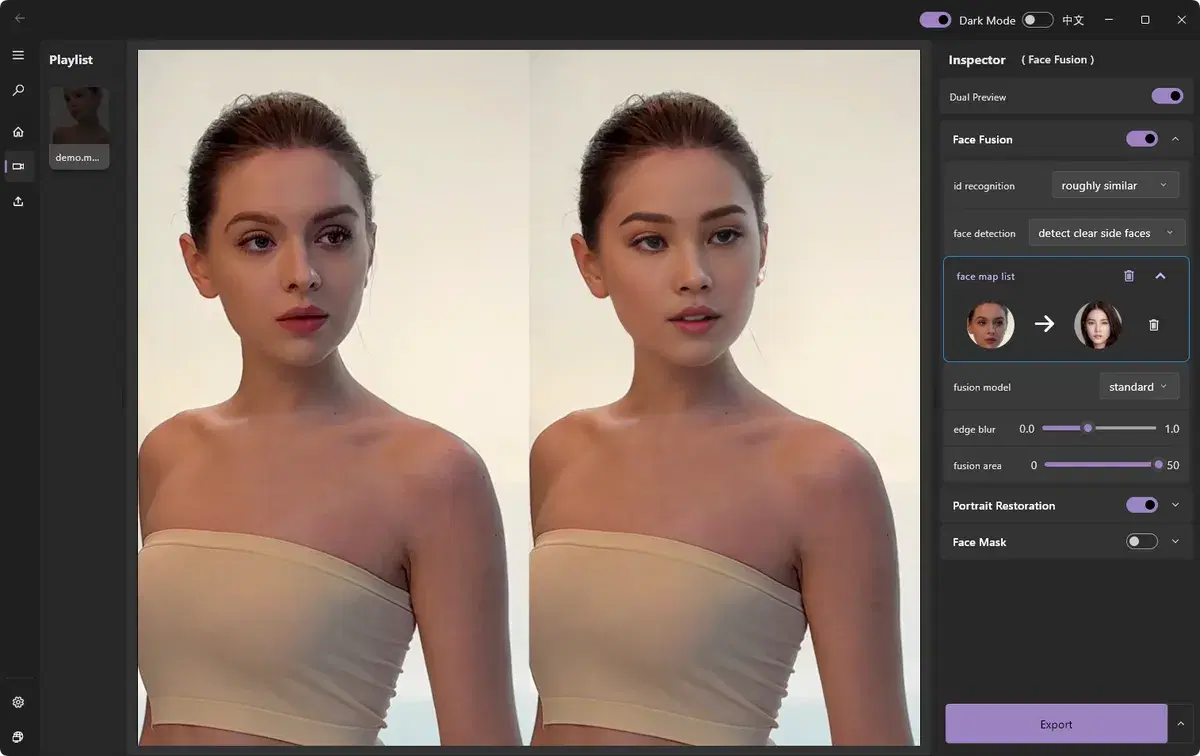
Vorher-nachher-Vergleich ansehenVor dem Export genau hinsehen
Beginne mit einem scharfen Quellgesicht. Prüfe Kopfdrehungen, Verdeckungen, Licht und Gesichtsränder in der Vorschau. Ergebnis und Geschwindigkeit hängen von Material und Hardware ab.
Erstelle Inhalte mit Zustimmung. Nutze nur Medien und Gesichter, für die du die Rechte hast, und kennzeichne bearbeitete Inhalte deutlich.
Was möchtest du bearbeiten?
Gesicht im Video tauschen
Ersetze ein Gesicht in einem Video mit der Windows-App.
Ergebnisse ansehenGesicht im Foto tauschen
Öffne ein Foto in der Windows-App und wähle das gewünschte Gesicht.
Ergebnisse ansehenMehrere Dateien bearbeiten
Verwende dasselbe Gesicht für mehrere Fotos oder Videos in der Windows-App.
Ergebnisse ansehenLokal verarbeiten
Verarbeite Fotos und Videos auf deinem Windows-PC, ohne sie hochzuladen.
Ergebnisse ansehenBearbeite Videos auf deinem Windows-PC
Kostenloser Download. Der Export erfordert einen Kauf in der App.