Gesicht im GIF tauschen
Gesicht im GIF kostenlos online tauschen
Tausche das Hauptgesicht in einem animierten GIF mit einem Foto. Timing und Schleife bleiben erhalten. Starte mit kostenlosen Test-Credits. Jeder Tausch verbraucht Credits. Verifizierte Konten erhalten weitere durch tägliche Besuche, Check-in-Aufgaben, Freunde, die ihren Einladungslink öffnen, und freigegebene Explore-Beiträge.
Aktualisiert am
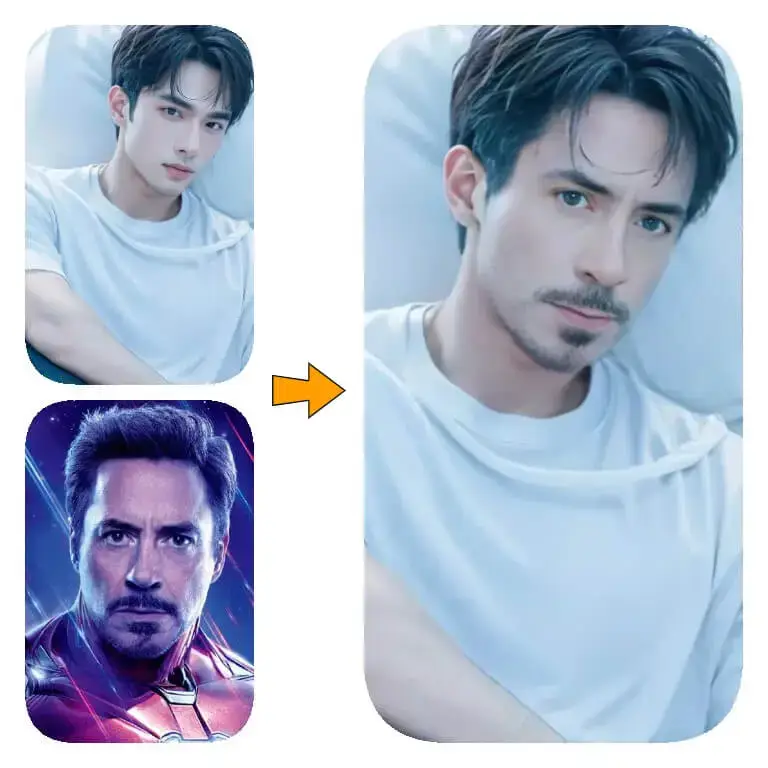
Gesichter in Fotos und Videos stapelweise tauschen
- Stapelverarbeitung
- Echtzeitvorschau
- GPU-Beschleunigung
- Lokal & privat
- Export ohne Wasserzeichen
ClapClip für Windows verarbeitet deine Dateien auf deinem PC, ohne Cloud-Upload.
Lade ein GIF und ein Ersatzgesicht hoch. Nur das Gesicht der Hauptperson wird getauscht; die Animation bleibt als GIF erhalten.
Gesichter in Fotos und Videos stapelweise tauschen
- Stapelverarbeitung
- Echtzeitvorschau
- GPU-Beschleunigung
- Lokal & privat
- Export ohne Wasserzeichen
ClapClip für Windows verarbeitet deine Dateien auf deinem PC, ohne Cloud-Upload.
So tauschst du ein Gesicht in einem GIF
Es funktioniert in Safari, Chrome, Edge oder Firefox auf Handy, Tablet oder Computer. Du musst nichts installieren.
Bleib auf dem Tab „Gesicht im GIF tauschen“
Auf dieser Seite ist der GIF-Tab bereits ausgewählt. Auf der Startseite wechselst du zuerst von „Gesicht im Foto tauschen“ zu „Gesicht im GIF tauschen“: Der Foto-Tab nimmt nur JPG-, PNG- und WebP-Dateien an.
Lade das GIF hoch
Wähle ein animiertes GIF mit höchstens 2 MiB, das weder breiter noch höher als 1024 Pixel ist und höchstens 300 Bilder und 30 Sekunden Laufzeit hat. Ein GIF mit nur einem Bild wird abgelehnt; für Standbilder nutzt du den Foto-Tab.
Füge das neue Gesicht hinzu
Wähle ein unbewegtes JPG-, PNG- oder WebP-Foto des Gesichts, das du verwenden möchtest. Dein Browser findet dieses Gesicht und schneidet es zu einem kleinen, ausgerichteten Quadrat zu, bevor etwas gesendet wird.
Wähle ein Modell und starte
Ausgewogen ist voreingestellt. Starte den Tausch und lass den Tab geöffnet, während das GIF auf dem Server verarbeitet wird. Ist der kostenlose Dienst ausgelastet, wartet dein Auftrag zuerst auf einen freien Rechner.
Lade das GIF herunter
Sobald das Ergebnis fertig ist, läuft es auf der Seite als Animation. Lade es als .gif-Datei herunter und teile es überall dort, wo GIFs angenommen werden.
So funktioniert der Face Swap im GIF
Ein GIF ist eine Folge von Einzelbildern, die nacheinander gezeigt werden. Um ein Gesicht zu ersetzen, muss jedes Bild bearbeitet werden, und dieselbe Person muss von Bild zu Bild verfolgt werden, damit das neue Gesicht nicht mitten in der Schleife auf jemand anderen springt.
faceswap.free lädt dein ganzes GIF zusammen mit dem ausgerichteten Ausschnitt des neuen Gesichts hoch. Auf dem Server sucht eine Gesichtserkennung das erste Bild mit einem brauchbaren Gesicht und nimmt das größte Gesicht darin als Hauptperson. Dessen Gesichtsmerkmale werden zur festen Referenz. In jedem späteren Bild werden die gefundenen Gesichter mit dieser Referenz verglichen; das Gesicht, das eindeutig passt, wird mit dem gewählten Modell getauscht und wieder in das ganze Bild eingefügt.
Anschließend werden die Bilder in ein neues animiertes GIF geschrieben, mit der ursprünglichen Breite und Höhe, derselben Bildanzahl, denselben Anzeigedauern und derselben Schleifeneinstellung. Nichts wird skaliert oder weggelassen. Jedes Bild wird, wie beim GIF-Format üblich, mit einer Palette von höchstens 255 Farben gespeichert; feine Verläufe können deshalb etwas anders aussehen als im Original.
Welches Gesicht wird getauscht?
Eine Person pro GIF: die Hauptperson, also das größte Gesicht im ersten Bild, in dem ein Gesicht zu sehen ist. Das Tool tauscht nie alle Gesichter der Szene und wechselt auch nie zu der Person, die später zufällig am größten zu sehen ist.
Lässt sich die Hauptperson in einem Bild nicht sicher zuordnen, etwa weil sie sich wegdreht, sich schnell bewegt, von einer Hand verdeckt wird oder neben einem sehr ähnlichen Gesicht steht, bleibt dieses Bild unverändert, statt zu raten. Gesichter, die kleiner als etwa 24 Pixel sind, werden ignoriert. Kann kein einziges Bild getauscht werden, schlägt der Auftrag fehl, und du kannst ein anderes GIF ausprobieren.
Um zu steuern, wessen Gesicht getauscht wird, schneide das GIF so zu oder kürze es so, dass die gewünschte Person in den ersten Bildern das größte Gesicht hat.
Limits für GIFs
Dateigröße: 2 MiB
Das ist das Upload-Limit für das ursprüngliche GIF. Größere Dateien werden schon in deinem Browser abgelehnt, bevor etwas gesendet wird.
Abmessungen: 1024 Pixel
Keine Seite darf länger als 1024 Pixel sein, und ein einzelnes Bild darf höchstens etwa ein Megapixel haben.
Bilder und Länge: 2 bis 300 Bilder, 30 Sekunden
Die Animation braucht mindestens zwei Bilder und darf bis zu 30 Sekunden laufen. Jedes Bild kann bis zu 10 Sekunden gezeigt werden; sehr kurze Anzeigedauern von 0 oder 10 Millisekunden werden, wie in den meisten Browsern, mit 100 Millisekunden abgespielt.
Pixel insgesamt: 16 Millionen
Breite × Höhe × Bildanzahl darf 16 Millionen Pixel nicht überschreiten. Ein GIF mit 480 × 270 Pixeln kann daher etwa 120 Bilder haben, ein GIF mit 320 × 160 Pixeln die vollen 300.
Nur echte GIFs
Die Datei muss ein echtes GIF87a oder GIF89a sein. Animierte WebP-, APNG- und Videodateien werden nicht angenommen, und das Umbenennen einer Datei ändert nichts daran, was sie ist.
Unbewegtes Quellgesicht
Das neue Gesicht stammt aus einem unbewegten JPG-, PNG- oder WebP-Foto. Eine animierte Quelle wird nicht unterstützt.
So passt ein GIF in die Limits
Wird dein GIF abgelehnt, verkleinere es in einem beliebigen GIF-Editor und versuche es noch einmal. Diese Änderungen bringen am meisten:
Auflösung verringern
Wer ein 1000 Pixel breites GIF auf 480 Pixel verkleinert, senkt die Pixelzahl um rund drei Viertel und meist auch die Dateigröße.
Clip kürzen
Behalte nur den Teil der Schleife, den du brauchst. Weniger Bilder bedeuten eine kleinere Datei und einen schnelleren Tausch.
Jedes zweite Bild weglassen
Halbierst du die Bildanzahl und verdoppelst die Anzeigedauer jedes Bildes, bleibt das Tempo ähnlich, bei halber Größe.
Farben reduzieren
Eine kleinere Palette, zum Beispiel mit 128 Farben, macht die Datei oft deutlich kleiner, ohne dass man es klar sieht.
Tipps für ein besseres Ergebnis
Ein klares Hauptgesicht wählen
GIFs, in denen eine Person in die Kamera schaut und einen guten Teil des Bildes füllt, liefern das gleichmäßigste Ergebnis.
Kopfhaltung angleichen
Ein Quellfoto, das ungefähr so gedreht ist wie das Gesicht im GIF, fügt sich natürlicher ein als ein frontales Porträt auf einem Profil.
Starke Unschärfe vermeiden
Schnelle Bewegungen, Bewegungsunschärfe und Hände vor dem Gesicht erschweren die Zuordnung; solche Bilder bleiben möglicherweise unverändert.
Ein anderes Modell ausprobieren
Wirkt das Gesicht weich oder falsch, lass dasselbe GIF noch einmal mit Robust oder Präzise laufen und vergleiche die Ergebnisse.
Dein Gesicht in einem Reaction-GIF oder Meme
Die häufigste Anwendung ist zugleich die einfachste: Nimm ein Reaction-GIF oder ein Meme, das du ohnehin an Freunde schickst, und setze dein eigenes Gesicht hinein. Lade das GIF hoch und nutze ein scharfes Selfie als neues Gesicht. Der Text und alles andere im Bild bleiben an ihrem Platz, weil in jedem Bild nur der Bereich des Gesichts bearbeitet wird.
Außerdem entstehen damit Geburtstags- und Gruß-GIFs für Freunde, eine Tanz- oder Filmszene mit einem Freund, der in den Scherz eingeweiht ist, GIFs für den Team-Chat und schnelle Vorschauen eines Kostüms oder einer Figur in Bewegung.
GIF-Seiten wie GIPHY und Tenor spielen im Browser oft eine WebP- oder MP4-Version ab. Speichere die echte .gif-Datei, prüfe, ob sie in die Limits oben passt, und lade diese hoch.
Was auch immer du machst: Nutze GIFs, die du bearbeiten darfst, und das Gesicht einer Person, die zugestimmt hat. Verwende Face Swap nicht, um jemanden zu täuschen, zu belästigen oder sich als jemand anderes auszugeben, und nicht für sexuelle oder intime Bilder einer realen Person. Sag dazu, dass das GIF bearbeitet ist, wenn du es teilst.
Datenschutz: Was mit deinem GIF passiert
Das Foto-Tool lädt nur kleine Gesichtsausschnitte hoch, das GIF-Tool muss dagegen das ganze GIF hochladen, weil jedes Bild auf dem Server verarbeitet wird. Das neue Gesicht wird weiterhin in deinem Browser zugeschnitten und ausgerichtet und als kleines Quadrat gesendet.
Uploads und Ergebnisse werden von unseren Servern und autorisierten GPU-Rechnern verarbeitet und können für Verarbeitung und Wiederherstellung gespeichert werden. GIF-Ergebnisse können nicht in der öffentlichen Galerie „Entdecken“ veröffentlicht werden. Um eine Löschung zu beantragen, schreibe an support@clapclip.net.
Datenschutzerklärung lesenKostenlose Credits verdienen
Jeder Tausch verbraucht Credits. Verifizierte Konten erhalten weitere durch tägliche Besuche, Check-in-Aufgaben, Freunde, die ihren Einladungslink öffnen, und freigegebene Explore-Beiträge.
Kostenlose Credits verdienenGIFs, keine Videodateien
Das Online-Tool nimmt keine MP4-, MOV- oder anderen Videodateien an. Du kannst einen kurzen Clip in ein GIF innerhalb der Limits oben umwandeln oder ClapClip für Windows 10 und 11 nutzen, das Gesichter in Videos, langen Aufnahmen und ganzen Stapeln von Dateien auf deinem PC tauscht. Der Download ist kostenlos, der Export erfordert einen Kauf in der App.
Offline-Face-Swap-Software für den PCHäufige Fragen zum GIF Face Swap
Gesicht im Foto tauschenIst der GIF Face Swap kostenlos?
Jeder Tausch verbraucht Credits. Verifizierte Konten erhalten weitere durch tägliche Besuche, Check-in-Aufgaben, Freunde, die ihren Einladungslink öffnen, und freigegebene Explore-Beiträge.
Wie setze ich mein eigenes Gesicht in ein GIF?
Lade das GIF hoch, wähle ein scharfes Foto deines Gesichts als neues Gesicht und starte den Tausch. Dein Gesicht ersetzt das der Hauptperson in jedem Bild, in dem sie sich zuordnen lässt, und du lädst das Ergebnis als GIF herunter.
Kann ich ein Face-Swap-Meme oder ein Reaction-GIF erstellen?
Ja. Lade das Meme oder Reaction-GIF und ein Foto des gewünschten Gesichts hoch. Das Gesicht der Hauptperson wird ersetzt, während Text, Timing und Schleife so bleiben, wie sie waren.
Bekommt das GIF ein Wasserzeichen?
Foto- und GIF-Ergebnisse tragen kleine, halbtransparente Zeichen: faceswap.free oben links und ClapClip unten rechts. Die ursprünglichen Bildmaße bleiben erhalten.
Wie groß darf mein GIF sein?
Bis zu 2 MiB, 1024 Pixel an der längsten Seite, 2 bis 300 Bilder und 30 Sekunden, mit höchstens 16 Millionen Pixeln über alle Bilder hinweg.
Wessen Gesicht wird getauscht, wenn mehrere Personen zu sehen sind?
Nur das der Hauptperson: das größte Gesicht im ersten Bild, in dem ein Gesicht zu sehen ist, verfolgt über die ganze Animation anhand der Gesichtsähnlichkeit. Alle anderen bleiben, wie sie sind.
Warum zeigen manche Bilder noch das ursprüngliche Gesicht?
Bilder, in denen sich die Hauptperson nicht sicher zuordnen ließ, etwa bei einer schnellen Drehung, starker Unschärfe, einer Hand vor dem Gesicht oder neben einem sehr ähnlichen Gesicht, bleiben absichtlich unverändert.
Warum ist mein GIF fehlgeschlagen?
Entweder hat die Datei eines der Limits überschritten, oder kein Bild enthielt ein brauchbares Gesicht. Versuche ein GIF, in dem ein klares Gesicht mehr vom Bild füllt, oder verkleinere es, damit es in die Limits passt.
Kann ich ein MP4 oder ein anderes Video verwenden?
Nein. Es werden nur echte animierte GIFs angenommen. Wandle einen kurzen Clip zuerst in ein GIF innerhalb der Limits um oder nutze für Videodateien ClapClip für Windows.
Kann ich ein GIF von GIPHY oder Tenor verwenden?
Ja, wenn du es bearbeiten darfst und die Datei ein echtes GIF innerhalb der Limits ist. Diese Seiten spielen im Browser oft WebP- oder MP4-Versionen ab, die nicht angenommen werden; speichere deshalb die .gif-Version.
Werden animierte WebP- und APNG-Dateien unterstützt?
Nein. Die Datei, die du bearbeitest, muss ein GIF87a oder GIF89a sein, und das neue Gesicht muss aus einem unbewegten JPG-, PNG- oder WebP-Foto stammen.
Behält das Ergebnis Tempo und Schleife des Originals?
Ja. Das neue GIF behält Breite und Höhe, die Bildanzahl, die Anzeigedauer der Bilder und die Schleifeneinstellung. Nur Anzeigedauern von 0 oder 10 Millisekunden werden mit 100 Millisekunden abgespielt.
Wie lange dauert es?
Das hängt von der Größe und Bildanzahl des GIFs ab und davon, wie ausgelastet der kostenlose Dienst ist. Jeder Auftrag hat etwa zweieinhalb Minuten, Wartezeit eingeschlossen; reicht die Zeit nicht, nimm ein kleineres GIF oder versuche es später noch einmal.
Wird mein GIF hochgeladen?
Ja. Das ganze GIF wird hochgeladen, damit jedes Bild verarbeitet werden kann, während das neue Gesicht als ausgerichteter Ausschnitt gesendet wird. Uploads und Ergebnisse können für Verarbeitung und Wiederherstellung gespeichert werden, und du kannst den Support um Löschung bitten.
Kann ich das Ergebnis in der Galerie „Entdecken“ veröffentlichen?
Noch nicht. GIF-Ergebnisse lassen sich herunterladen, das Veröffentlichen in „Entdecken“ ist aber nicht verfügbar.
Funktioniert es auf meinem Handy?
Ja. Nutze Safari auf dem iPhone oder Chrome auf Android, lade ein GIF aus deinen Dateien oder deiner Galerie hoch und lade das Ergebnis herunter. Du musst keine App installieren.