Programa para cambiar caras offline en PC
ClapClip para Windows cambia caras en vídeos, fotos y la imagen de la webcam en tu propio ordenador. Los archivos se quedan en tu PC, revisas la vista previa antes de exportar y la misma aplicación procesa grabaciones largas y lotes. ¿Solo quieres editar una foto rápido en el navegador? Usa el face swap online gratis de la página principal.
Descarga gratuita. Para exportar se necesita una compra dentro de la aplicación.
Actualizado el
Empieza con una foto o un clip corto
Instala ClapClip desde Microsoft Store y abre el archivo que quieras editar. Elige una foto nítida de la cara nueva. Antes de cargar muchos archivos, prueba con un clip corto.
Comprueba tu equipo con la vista previa
ClapClip admite aceleración por GPU con tarjetas NVIDIA, AMD e Intel. La velocidad varía según la GPU, la resolución y los ajustes, así que prueba con tu propio material antes de exportar.
Fotos online, vídeos en Windows
Puedes probar la herramienta de fotos en el navegador. Para editar fotos en local, vídeos o lotes, usa la aplicación de Windows. Exportar desde el escritorio requiere una compra dentro de la app.
Cambio de cara en vídeos para Windows
Abre un vídeo en ClapClip, elige la cara que quieres sustituir y añade una foto de origen. Reproduce algunas partes para revisar el resultado y exporta el vídeo en tu PC.
- Revisa giros de cabeza y gestos antes de exportar
- El vídeo se procesa en local en Windows
- Usa tu GPU para el procesamiento de escritorio
Importa el vídeo
Abre en ClapClip el clip que quieres editar.
Elige la cara de origen
Selecciona una foto frontal nítida o una plantilla integrada.
Revisa la vista previa
Reproduce el clip y mira cómo la cara sigue el movimiento y los gestos.
Exporta
Genera el clip final en tu PC en un formato de vídeo habitual.
Cambio de cara en vídeos largos
¿Tienes una escena completa o una grabación larga? Ábrela en ClapClip para Windows, elige la cara nueva y revisa algunas partes antes de exportar el vídeo en tu PC.
Revisa primero las tomas difíciles
Empieza por una parte en la que la persona gire la cabeza, salga del plano o pase detrás de otra. Fíjate en los ojos, la boca y los bordes de la cara. Que el primer fotograma quede bien no garantiza el resto del vídeo.
El vídeo se procesa en tu PC
La aplicación de escritorio trabaja con tus archivos en local, así que no hace falta subir la grabación completa a un servicio web. Deja espacio libre en el disco para el archivo final. El tiempo depende de la duración, la resolución y tu GPU.
Cambio de cara por lotes en fotos y vídeos
¿Tienes muchos archivos? Prueba la cara de origen en uno y añade el resto a un lote en ClapClip. La aplicación de Windows procesa los archivos en tu PC.
- Añade varias fotos o vídeos a un lote
- Usa la misma cara de origen en varios archivos
- Los archivos se procesan en tu ordenador
Añade los archivos
Selecciona los vídeos o fotos que quieres procesar.
Elige la cara de origen
Aplica una cara de origen o una plantilla a todo el lote.
Ejecuta el lote
Empieza a procesar en tu PC. El tiempo depende de los archivos, los ajustes y la GPU.
Exporta todo
Guarda juntos los resultados terminados.
Cambio de cara en local para fotos y vídeos
Usa la aplicación de Windows cuando quieras editar sin subir tu material. ClapClip hace el cambio de cara en tu PC. La herramienta de fotos online es un servicio aparte que funciona en servidores.
- Procesamiento local de tus archivos
- Sin subir el vídeo
- Vista previa en Windows 10 y 11
Instala ClapClip
Descarga la aplicación de Windows desde Microsoft Store.
Importa tus archivos
Abre un vídeo o una foto guardados en tu PC.
Cambia la cara en local
El procesamiento se hace en tu ordenador con la GPU.
Exporta
Guarda el resultado en tu PC. El archivo no se sube.
Cambio de cara en fotos en tu PC
Abre en la aplicación de Windows la foto que quieres editar y elige una imagen nítida de la cara nueva. Antes de guardar, revisa los ojos, la mandíbula y el tono de piel.
- Usa una foto de origen de tu ordenador
- Revisa la cara antes de guardar
- Las fotos se procesan en local
Abre la foto
Carga la imagen que quieres editar.
Añade la cara de origen
Elige una foto frontal y nítida de la cara nueva.
Revisa la fusión
Comprueba el resultado fusionado automáticamente.
Guarda
Exporta la imagen terminada en el formato que prefieras.
Revisa el cambio de cara mientras editas
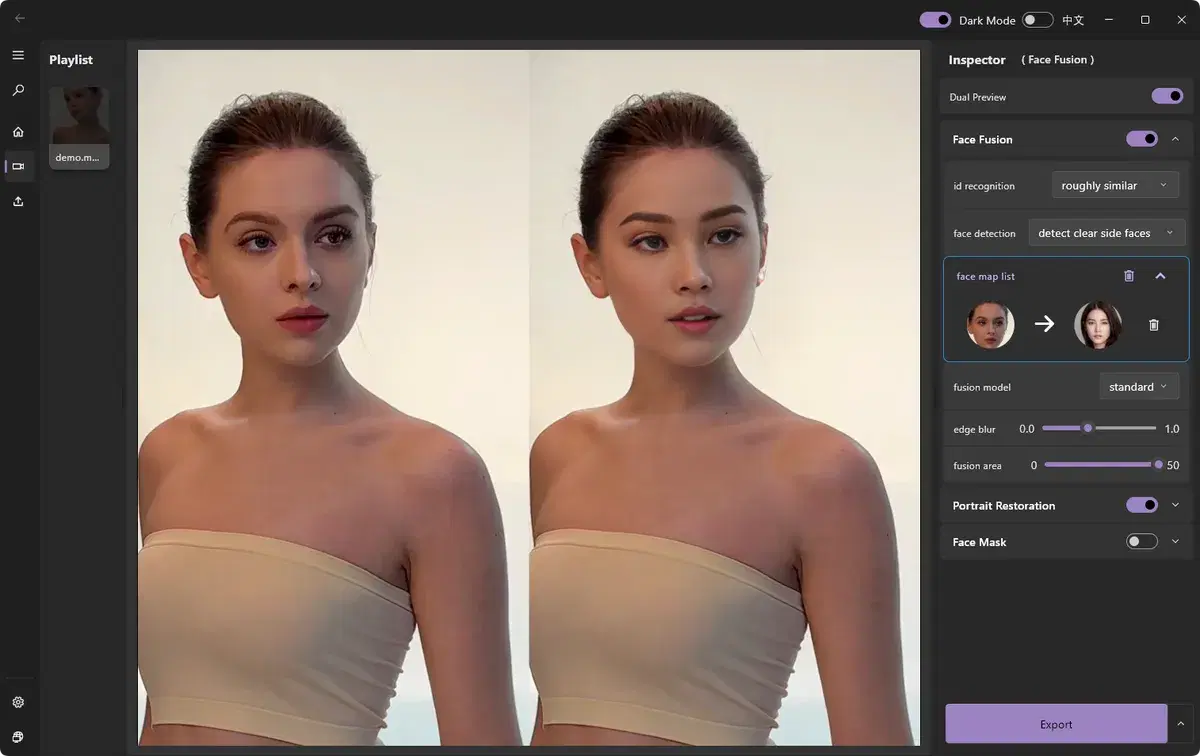
Comprueba cómo queda la cara nueva en tu vídeo antes de exportar el clip completo. Cambia la foto de origen, reproduce la escena y revisa el resultado en la vista previa de ClapClip para escritorio.
Compara fotos de origen en la misma escena
Elige una parte corta en la que la cara se vea bien. Si el ángulo o la luz no encajan, prueba otra foto de origen y vuelve a reproducir esa parte para comparar.
Mira la cara en movimiento
Fíjate en los giros de cabeza, los gestos y los momentos en que una mano tapa la cara. Pausa donde un borde no quede bien. Es más útil que juzgar un solo fotograma.
Cambio de cara en directo con la webcam
Abre la cámara de Windows en ClapClip, elige la cara nueva y mírala en la vista previa en directo. La imagen de la cámara se procesa en tu PC.
Prepara la cámara y la foto de origen
Usa una foto de origen nítida y coloca la cámara donde tu cara tenga buena luz. Revisa la vista previa mirando al frente, girando la cabeza y hablando.
Prueba los movimientos que vas a hacer
Los giros rápidos, las manos delante de la cara y la poca luz hacen que el resultado cueste más de mantener. Pruébalos antes de grabar una sesión.
Comprueba cómo queda el cambio de cara en tu material
Tanto la foto de origen como la escena influyen en el resultado. Usa la vista previa de ClapClip para Windows y revisa la cara nueva antes de exportar.
Elige una cara de origen nítida
Empieza con una foto nítida en la que la cara se vea grande. Si el resultado no convence, prueba una foto con un ángulo y una luz más parecidos a los de la escena.
No te quedes en el primer fotograma
Reproduce partes con giros de cabeza y cambios de expresión. Fíjate en la mandíbula, los ojos y la boca, y en los momentos en que el pelo o una mano tapan la cara.
Cómo elegir un programa de cambio de cara para PC
Casi cualquier herramienta puede cambiar una cara en una foto. Las diferencias están en el resto: adónde van tus archivos, cuánto cuesta ponerla en marcha, si puedes revisar un vídeo antes de pagar y cuánto cuesta exportar.
Dónde se procesan los archivos
Los servicios online suben la foto o el vídeo a sus servidores. Es cómodo desde el móvil, pero el material sale de tu equipo y los clips largos pueden quedar en cola. ClapClip para Windows procesa los archivos en tu PC, algo importante con trabajos de clientes o material sin publicar.
Fotos, vídeos o cámara en directo
Algunas herramientas solo admiten fotos o clips cortos. La aplicación de ClapClip para Windows trabaja con fotos, vídeos y la webcam; la herramienta online de esta web es para fotos. Si editas sobre todo grabaciones largas, prueba con un archivo completo antes de decidir.
Instalación y hardware
Proyectos de código abierto como FaceFusion dan mucho control, pero piden un entorno de Python y algo de línea de comandos. ClapClip se instala desde Microsoft Store y usa gráficas NVIDIA, AMD e Intel en Windows 10 y 11. La velocidad depende de tu GPU, así que pruébalo en el PC que vayas a usar.
Vista previa y precio
Mira cómo cobra cada herramienta: créditos, minutos, suscripción o por exportación. ClapClip se descarga gratis y puedes ver la vista previa antes de comprar la exportación dentro de la app. Los precios cambian, así que confírmalos en cada producto.
Revisa los detalles antes de exportar
Empieza con un rostro de origen nítido. Revisa giros, oclusiones, iluminación y bordes en la vista previa. Los resultados y la velocidad dependen del material y del equipo.
Descarga gratuita. Para exportar se necesita una compra dentro de la aplicación.
Guías y tutoriales
Vídeo no disponible actualmente. Esta es una imagen de vista previa guardada, no un vídeo reproducible.
Vídeo no disponible actualmente. Esta es una imagen de vista previa guardada, no un vídeo reproducible.
Requisitos del sistema
Windows 10 / 11, 64 bits. Se recomienda una GPU dedicada para el procesamiento más rápido.
NVIDIA / AMD / Intel
El rendimiento depende de tu modelo de GPU y la resolución del vídeo.
Preguntas frecuentes
¿Funciona ClapClip en Mac?
La aplicación de escritorio de esta página es para Windows 10 y 11. La herramienta de fotos online funciona en el navegador.
¿Se suben los vídeos en la versión de escritorio?
No. La aplicación procesa el vídeo en tu PC. La herramienta de fotos online sí envía las imágenes o recortes de cara a un servidor.
¿La descarga gratuita incluye exportar vídeos?
No. Exportar desde el escritorio requiere una compra dentro de la aplicación. Revisa la vista previa y el precio actual antes de comprar.
¿Cuánto tarda la exportación?
Depende del clip, la resolución de salida, los ajustes y la GPU. Prueba antes con un fragmento corto del mismo vídeo para hacerte una idea en tu equipo.
¿Es gratis cambiar caras en vídeos largos?
La descarga es gratuita y puedes revisar la vista previa antes de comprar la exportación dentro de la aplicación.
¿«En tiempo real» significa que la exportación es instantánea?
No. Se refiere a la vista previa durante la edición. Exportar el vídeo final es otro paso y lleva su tiempo.
¿Se sube la imagen de la cámara?
No. ClapClip procesa la cámara en tu PC con Windows.
¿Cuál es el mejor programa para cambiar caras en PC?
Depende del trabajo. Para editar vídeos en privado en Windows sin configuraciones técnicas, una aplicación de escritorio como ClapClip resulta práctica. Para cambiar una foto rápido desde el móvil, una herramienta online es más ágil. Si quieres control total y no te importa configurar, mira los proyectos de código abierto.
¿Necesito un ordenador potente?
Una GPU dedicada acelera la vista previa y la exportación, pero la resolución, la duración y los ajustes también cuentan. Prueba un clip corto en tu PC antes de planificar un proyecto grande.
¿Todos los clips quedan igual de bien?
No. El desenfoque, las caras pequeñas, lo que tape la cara y los cambios bruscos de ángulo afectan al resultado. Prueba con una parte representativa de tu material.
Crea con permiso. Utiliza imágenes y rostros sobre los que tengas derechos e indica claramente las ediciones.
Edita vídeos en tu PC con Windows
Descarga gratuita. Para exportar se necesita una compra dentro de la aplicación.