Cambio de cara en vídeos para Windows
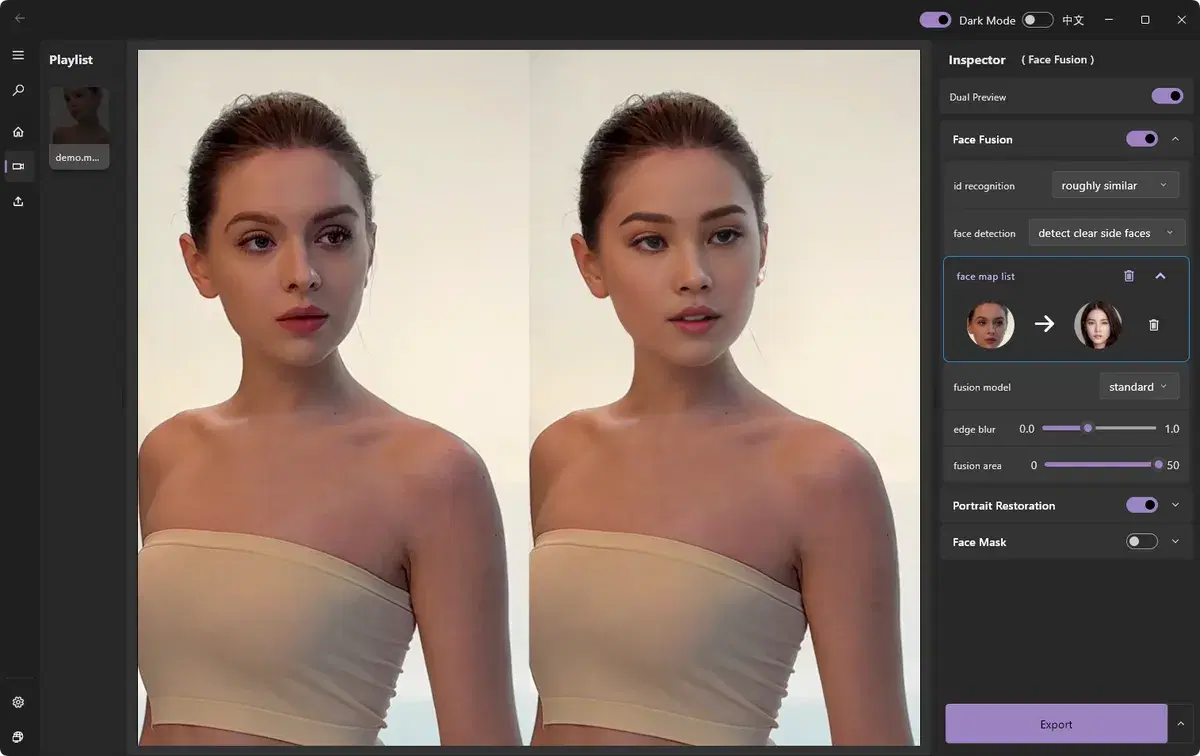
Abre un vídeo en ClapClip, elige la cara que quieres sustituir y añade una foto de origen. Reproduce algunas partes para revisar el resultado y exporta el vídeo en tu PC.
Descarga gratuita. Para exportar se necesita una compra dentro de la aplicación.
Cómo funciona
- Revisa giros de cabeza y gestos antes de exportar
- El vídeo se procesa en local en Windows
- Usa tu GPU para el procesamiento de escritorio
Importa el vídeo
Abre en ClapClip el clip que quieres editar.
Elige la cara de origen
Selecciona una foto frontal nítida o una plantilla integrada.
Revisa la vista previa
Reproduce el clip y mira cómo la cara sigue el movimiento y los gestos.
Exporta
Genera el clip final en tu PC en un formato de vídeo habitual.
Descarga gratuita. Para exportar se necesita una compra dentro de la aplicación.
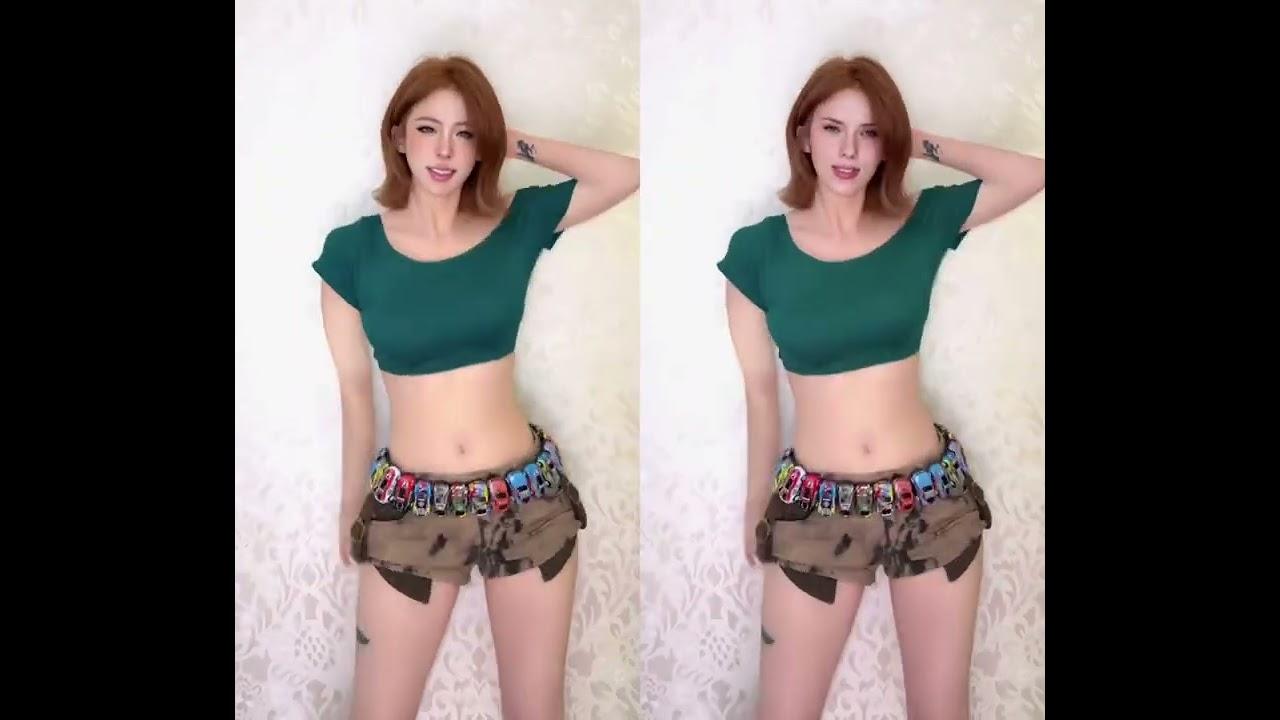
Vídeo no disponible actualmente. Esta es una imagen de vista previa guardada, no un vídeo reproducible.
Vídeo no disponible actualmente. Esta es una imagen de vista previa guardada, no un vídeo reproducible.
Guía paso a paso para cambiar caras en un vídeoRevisa los detalles antes de exportar
Empieza con un rostro de origen nítido. Revisa giros, oclusiones, iluminación y bordes en la vista previa. Los resultados y la velocidad dependen del material y del equipo.
Crea con permiso. Utiliza imágenes y rostros sobre los que tengas derechos e indica claramente las ediciones.
¿Qué quieres editar?
Cambiar rostros en vídeos
Reemplaza un rostro en un vídeo con la aplicación para Windows.
Ver resultadosCambiar rostros en fotos
Abre una foto en la aplicación para Windows y elige el rostro que quieres usar.
Ver resultadosProcesamiento por lotes
Aplica un mismo rostro a varias fotos o vídeos en la aplicación para Windows.
Ver resultadosProcesamiento local
Procesa fotos y vídeos en tu PC con Windows sin subirlos a un servidor.
Ver resultadosEdita vídeos en tu PC con Windows
Descarga gratuita. Para exportar se necesita una compra dentro de la aplicación.