Cambiar cara en GIF
Cambiar cara en GIF gratis online
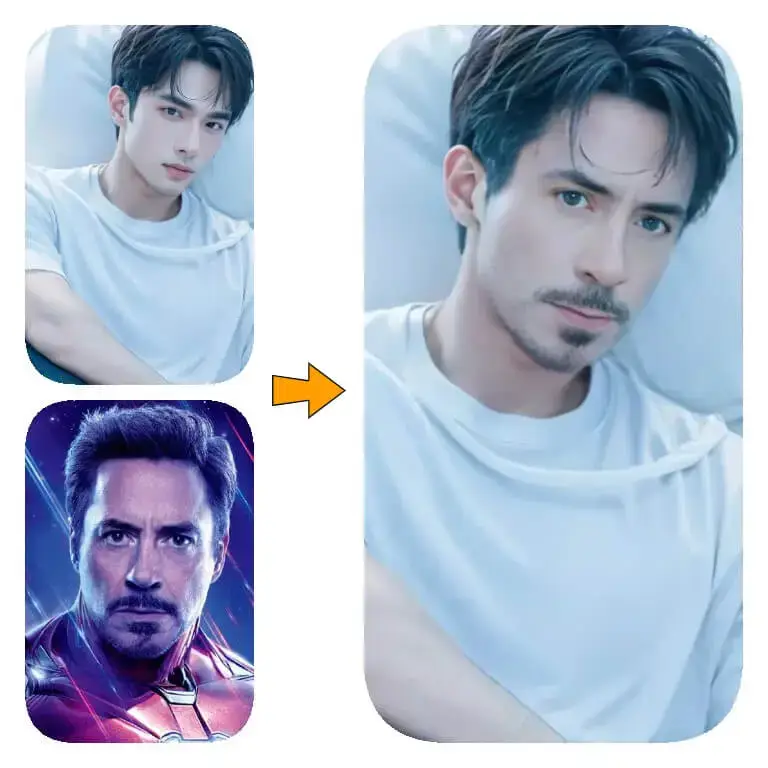
Cambia la cara principal de un GIF animado con una foto y conserva su ritmo y bucle. Empieza con créditos gratis y gana más al iniciar sesión. Cada cambio consume créditos. Las cuentas verificadas pueden ganar más con visitas diarias, tareas de registro diario, amigos que abren sus enlaces de invitación y publicaciones aprobadas en Explorar.
Actualizado el
Cambia caras en fotos y vídeos por lotes
- Procesamiento por lotes
- Vista previa en tiempo real
- Aceleración GPU
- Local y privado
- Exportación sin marca de agua
ClapClip para Windows procesa tus archivos en tu PC, sin subirlos a la nube.
Añade un GIF y una foto del rostro que quieres usar. Solo cambia la cara de la persona principal y la animación se conserva como GIF.
Cambia caras en fotos y vídeos por lotes
- Procesamiento por lotes
- Vista previa en tiempo real
- Aceleración GPU
- Local y privado
- Exportación sin marca de agua
ClapClip para Windows procesa tus archivos en tu PC, sin subirlos a la nube.
Cómo cambiar una cara en un GIF
Funciona en Safari, Chrome, Edge o Firefox, en el móvil, la tableta o el ordenador. No hay que instalar nada.
Quédate en la pestaña Cambiar cara en GIF
En esta página la pestaña de GIF ya está seleccionada. En la página de inicio, pasa primero de Cambiar cara en foto a Cambiar cara en GIF: la pestaña de fotos solo acepta archivos JPG, PNG y WebP.
Sube el GIF
Elige un GIF animado de hasta 2 MiB, de no más de 1024 píxeles de ancho o de alto, con un máximo de 300 fotogramas y 30 segundos de reproducción. Un GIF de un solo fotograma se rechaza; para imágenes fijas usa la pestaña de fotos.
Añade la cara nueva
Elige una foto fija en JPG, PNG o WebP de la cara que quieres usar. Tu navegador localiza esa cara y la recorta en un pequeño cuadrado alineado antes de enviar nada.
Elige un modelo y empieza
Equilibrado viene seleccionado por defecto. Inicia el cambio y deja la pestaña abierta mientras el GIF se procesa en el servidor. Si el servicio gratuito está ocupado, tu tarea espera primero a que haya un equipo libre.
Descarga el GIF
Cuando el resultado está listo, se reproduce en la página como animación. Descárgalo como archivo .gif y compártelo donde se acepten GIF.
Cómo funciona el face swap en GIF
Un GIF es una serie de fotogramas fijos que se muestran uno tras otro. Para sustituir una cara hay que editar todos los fotogramas y seguir a la misma persona de uno a otro, de modo que la cara nueva no salte a otra persona a mitad del bucle.
faceswap.free sube el GIF completo junto con el recorte alineado de la cara nueva. En el servidor, un detector de caras busca el primer fotograma que contiene una cara utilizable y toma la más grande como persona principal. Sus rasgos faciales pasan a ser una referencia fija. En cada fotograma posterior, las caras encontradas se comparan con esa referencia, y la que coincide con claridad se cambia con el modelo que elegiste y se integra de nuevo en el fotograma completo.
Después, los fotogramas se escriben en un nuevo GIF animado con el ancho y el alto originales, el mismo número de fotogramas, las mismas duraciones por fotograma y el mismo ajuste de bucle. No se cambia el tamaño ni se descarta nada. Cada fotograma se guarda con una paleta de hasta 255 colores, como exige el formato GIF, así que los degradados sutiles pueden verse algo distintos del original.
¿Qué cara se cambia?
Una persona por GIF: la persona principal, es decir, la cara más grande del primer fotograma en el que aparece alguna. La herramienta nunca cambia todas las caras de la escena ni pasa a quien resulte ser el más grande más adelante.
Cuando la persona principal no se puede identificar con seguridad en un fotograma, por ejemplo porque se gira, se mueve rápido, tiene una mano delante o está junto a una cara muy parecida, ese fotograma se deja como estaba en lugar de adivinar. Las caras de menos de unos 24 píxeles se ignoran. Si no se puede cambiar ni un solo fotograma, la tarea falla y puedes probar con otro GIF.
Para controlar a quién se le cambia la cara, recorta el GIF o acórtalo de forma que la persona que quieres tenga la cara más grande en los primeros fotogramas.
Límites del GIF
Tamaño del archivo: 2 MiB
Es el límite de subida del GIF original. Los archivos más grandes se rechazan en tu navegador antes de enviar nada.
Dimensiones: 1024 píxeles
Ningún lado puede superar los 1024 píxeles, y un solo fotograma puede tener como máximo alrededor de un megapíxel.
Fotogramas y duración: de 2 a 300 fotogramas, 30 segundos
La animación debe tener al menos dos fotogramas y puede durar hasta 30 segundos. Cada fotograma puede mostrarse hasta 10 segundos; las duraciones muy cortas, de 0 o 10 milisegundos, se reproducen como 100 milisegundos, igual que en la mayoría de los navegadores.
Píxeles totales: 16 millones
Ancho × alto × número de fotogramas no puede superar los 16 millones de píxeles. Un GIF de 480 × 270 puede tener, por tanto, unos 120 fotogramas, y uno de 320 × 160 puede usar los 300.
Solo GIF auténticos
El archivo debe ser un GIF87a o GIF89a real. No se aceptan WebP animados, APNG ni archivos de vídeo, y cambiarle el nombre a un archivo no cambia lo que es.
Cara de origen fija
La cara nueva sale de una foto fija en JPG, PNG o WebP. No se admite un origen animado.
Cómo hacer que un GIF entre en los límites
Si tu GIF se rechaza, redúcelo en cualquier editor de GIF y vuelve a intentarlo. Estos cambios son los que más ayudan:
Baja la resolución
Reducir un GIF de 1000 píxeles de ancho a 480 píxeles recorta su número de píxeles en unas tres cuartas partes y, por lo general, también el tamaño del archivo.
Recorta la duración
Conserva solo la parte del bucle que necesitas. Menos fotogramas significan un archivo más pequeño y un cambio más rápido.
Quita uno de cada dos fotogramas
Reducir a la mitad el número de fotogramas y duplicar la duración de cada uno mantiene un ritmo parecido con la mitad de tamaño.
Reduce los colores
Una paleta más pequeña, por ejemplo de 128 colores, suele hacer el archivo bastante más ligero sin un cambio evidente.
Consejos para un mejor resultado
Elige una cara principal clara
Los GIF en los que una persona mira a la cámara y ocupa una buena parte del encuadre dan el resultado más uniforme.
Iguala el ángulo de la cabeza
Una foto de origen girada más o menos igual que la cara del GIF se integra con más naturalidad que un retrato de frente colocado sobre un perfil.
Evita el desenfoque fuerte
El movimiento rápido, el desenfoque de movimiento y las manos delante de la cara dificultan la identificación; esos fotogramas pueden quedarse sin cambiar.
Prueba otro modelo
Si la cara se ve blanda o rara, vuelve a procesar el mismo GIF con Robusto o Preciso y compara los resultados.
Pon tu cara en un GIF de reacción o en un meme
El uso más habitual es también el más sencillo: coge un GIF de reacción o un meme que ya envías a tus amigos y ponle tu cara. Sube el GIF y usa un selfi nítido como cara nueva. El texto y todo lo demás de la imagen se quedan donde estaban, porque solo se edita la zona de la cara de cada fotograma.
También se hacen GIF de cumpleaños y de felicitación para amigos, un baile o una escena de película protagonizada por un amigo que está al tanto de la broma, GIF para el chat del equipo y pruebas rápidas de un disfraz o un personaje en movimiento.
Sitios de GIF como GIPHY y Tenor suelen reproducir en el navegador una versión WebP o MP4. Guarda el archivo .gif real, comprueba que entra en los límites de arriba y sube ese.
Hagas lo que hagas, usa GIF que tengas permiso para editar y la cara de alguien que haya dado su consentimiento. No uses el face swap para engañar, acosar o suplantar a nadie, ni para crear imágenes sexuales o íntimas de una persona real, y di que el GIF está editado cuando lo compartas.
Privacidad: qué pasa con tu GIF
La herramienta de fotos solo sube pequeños recortes de cara, pero la de GIF tiene que subir el GIF completo, porque cada fotograma se procesa en el servidor. La cara nueva se sigue recortando y alineando en tu navegador y se envía como un cuadrado pequeño.
Lo que subes y los resultados los procesan nuestros servidores y equipos con GPU autorizados, y pueden guardarse para el procesamiento y la recuperación. Los resultados en GIF no se pueden publicar en la galería pública Explorar. Para pedir que se borren, escribe a support@clapclip.net.
Leer la política de privacidadGana créditos gratis
Cada cambio consume créditos. Las cuentas verificadas pueden ganar más con visitas diarias, tareas de registro diario, amigos que abren sus enlaces de invitación y publicaciones aprobadas en Explorar.
Gana créditos gratisGIF, no archivos de vídeo
La herramienta online no acepta MP4, MOV ni otros archivos de vídeo. Puedes convertir un clip corto en un GIF dentro de los límites de arriba, o usar ClapClip para Windows 10 y 11, que cambia caras en vídeos, grabaciones largas y lotes de archivos en tu PC. La descarga es gratuita y exportar requiere una compra dentro de la aplicación.
Programa para cambiar caras offline en PCPreguntas frecuentes sobre el face swap en GIF
Cambiar cara en foto¿El cambio de cara en GIF es gratis?
Cada cambio consume créditos. Las cuentas verificadas pueden ganar más con visitas diarias, tareas de registro diario, amigos que abren sus enlaces de invitación y publicaciones aprobadas en Explorar.
¿Cómo pongo mi cara en un GIF?
Sube el GIF, elige una foto nítida de tu cara como cara nueva e inicia el cambio. Tu cara sustituye a la de la persona principal en cada fotograma en el que se la puede identificar, y descargas el resultado como GIF.
¿Puedo hacer un meme o un GIF de reacción con face swap?
Sí. Sube el meme o el GIF de reacción y una foto de la cara que quieres. Se sustituye la cara de la persona principal, mientras que el texto, el ritmo y el bucle se quedan como estaban.
¿El GIF lleva marca de agua?
Los resultados de fotos y GIF llevan pequeñas marcas semitransparentes: faceswap.free arriba a la izquierda y ClapClip abajo a la derecha. Se conservan las dimensiones originales.
¿Qué tamaño puede tener mi GIF?
Hasta 2 MiB, 1024 píxeles en el lado más largo, de 2 a 300 fotogramas y 30 segundos, con un máximo de 16 millones de píxeles sumando todos los fotogramas.
¿A quién se le cambia la cara cuando hay varias personas?
Solo a la persona principal: la cara más grande del primer fotograma en el que aparece alguna, seguida a lo largo de la animación por parecido facial. Los demás se quedan como están.
¿Por qué algunos fotogramas siguen mostrando la cara original?
Los fotogramas en los que la persona principal no se pudo identificar con seguridad, por ejemplo en un giro rápido, con mucho desenfoque, con una mano delante de la cara o junto a una cara muy parecida, se dejan sin cambiar a propósito.
¿Por qué ha fallado mi GIF?
O bien el archivo superaba alguno de los límites, o bien ningún fotograma contenía una cara utilizable. Prueba con un GIF en el que una cara clara ocupe más espacio, o redúcelo para que entre en los límites.
¿Puedo usar un MP4 u otro vídeo?
No. Solo se aceptan GIF animados reales. Convierte antes un clip corto en un GIF dentro de los límites, o usa ClapClip para Windows para los archivos de vídeo.
¿Puedo usar un GIF de GIPHY o Tenor?
Sí, si tienes permiso para editarlo y el archivo es un GIF real dentro de los límites. Estos sitios suelen reproducir en el navegador versiones WebP o MP4, que no se aceptan, así que guarda la versión .gif.
¿Se admiten archivos WebP animados y APNG?
No. El archivo que editas debe ser un GIF87a o GIF89a, y la cara nueva debe salir de una foto fija en JPG, PNG o WebP.
¿El resultado mantiene la velocidad y el bucle originales?
Sí. El nuevo GIF conserva el ancho y el alto, el número de fotogramas, la duración de cada fotograma y el ajuste de bucle. Solo las duraciones de 0 o 10 milisegundos se reproducen como 100 milisegundos.
¿Cuánto tarda?
Depende del tamaño del GIF, del número de fotogramas y de lo ocupado que esté el servicio gratuito. Cada tarea dispone de unos dos minutos y medio, incluida la espera en la cola; si se agota el tiempo, usa un GIF más pequeño o inténtalo más tarde.
¿Se sube mi GIF?
Sí. El GIF se sube completo para poder procesar cada fotograma, mientras que la cara nueva se envía como un recorte alineado. Lo que se sube y los resultados pueden guardarse para el procesamiento y la recuperación, y puedes pedir al soporte que los borre.
¿Puedo publicar el resultado en la galería Explorar?
Todavía no. Los resultados en GIF se pueden descargar, pero aún no se pueden publicar en Explorar.
¿Funciona en el móvil?
Sí. Usa Safari en un iPhone o Chrome en Android, sube un GIF desde tus archivos o tu galería y descarga el resultado. No hay ninguna aplicación que instalar.