Échange de visage par lots pour photos et vidéos
Plusieurs fichiers à traiter ? Testez le visage source sur un fichier, puis ajoutez les autres à un lot dans ClapClip. L'application Windows traite les fichiers sur votre PC.
Téléchargement gratuit. L'exportation nécessite un achat dans l'application.
Comment ça marche
- Ajoutez plusieurs photos ou vidéos à un lot
- Réutilisez un visage source sur plusieurs fichiers
- Fichiers traités sur votre ordinateur
Ajoutez les fichiers
Sélectionnez les vidéos ou photos à traiter.
Définissez le visage source
Appliquez un visage source ou un modèle à tout le lot.
Lancez le lot
Démarrez le traitement sur votre PC. La durée dépend des fichiers, des réglages et du GPU.
Exportez tout
Enregistrez ensemble les résultats terminés.
Téléchargement gratuit. L'exportation nécessite un achat dans l'application.
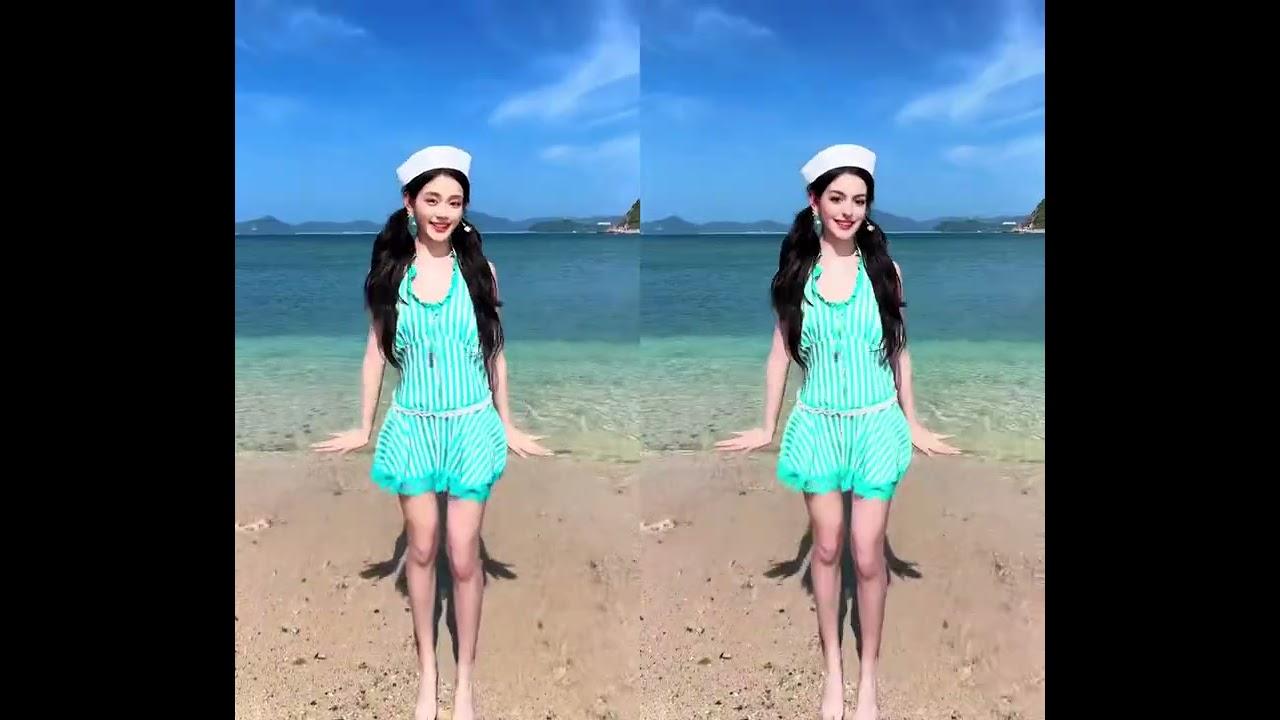
Vidéo actuellement indisponible. Il s’agit d’une image d’aperçu enregistrée, pas d’une vidéo lisible.
Vidéo actuellement indisponible. Il s’agit d’une image d’aperçu enregistrée, pas d’une vidéo lisible.
Voir l'avant/après completVérifiez les détails avant d'exporter
Partez d'un visage source net. Vérifiez les rotations, les occultations, la lumière et les contours dans l'aperçu. Les résultats et la vitesse dépendent de vos fichiers et de votre matériel.
Créez avec autorisation. Utilisez des images et des visages dont vous détenez les droits et signalez clairement les modifications.
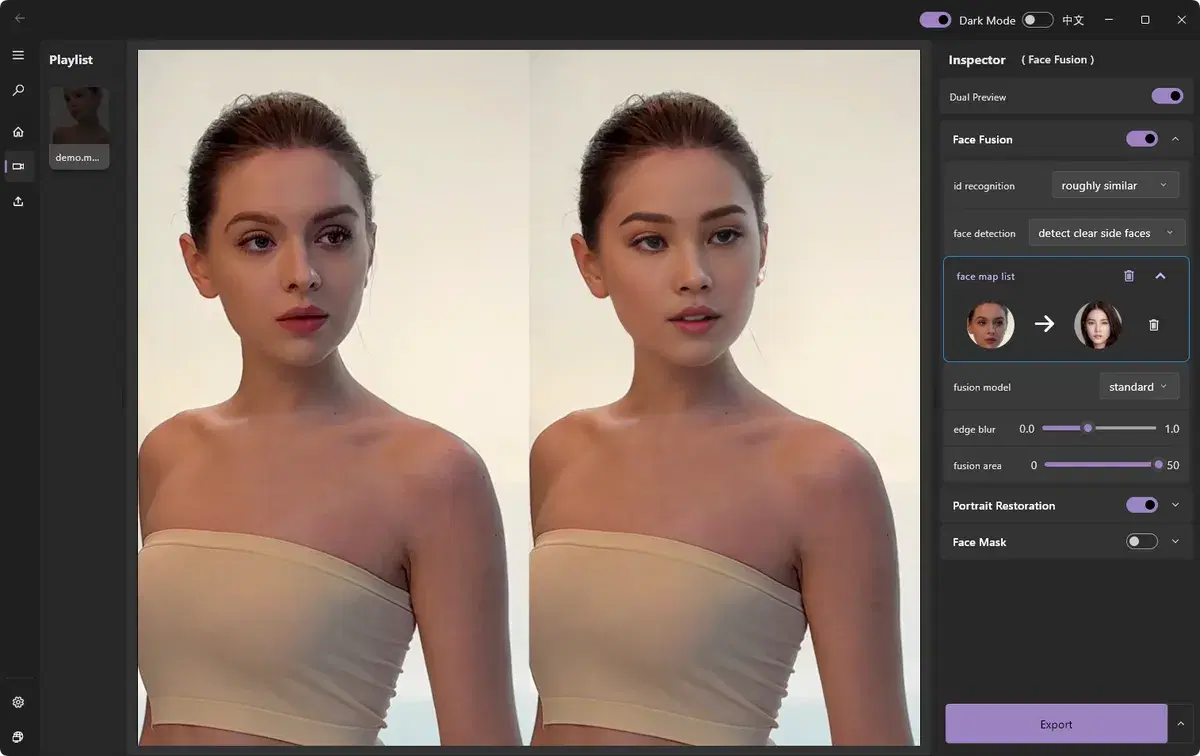
Que voulez-vous modifier ?
Changer un visage en vidéo
Remplacez un visage dans une vidéo avec l’application Windows.
Voir les résultatsChanger un visage en photo
Ouvrez une photo dans l’application Windows et choisissez le visage à utiliser.
Voir les résultatsTraitement par lots
Appliquez un même visage à plusieurs photos ou vidéos sous Windows.
Voir les résultatsTraitement local
Traitez vos photos et vidéos sur votre PC Windows sans les envoyer en ligne.
Voir les résultatsModifiez vos vidéos sur Windows
Téléchargement gratuit. L'exportation nécessite un achat dans l'application.