Échange de visage GIF
Face swap GIF gratuit en ligne
Changez le visage principal d’un GIF animé avec une photo, sans modifier sa cadence ni sa boucle. Essayez avec des crédits gratuits. Chaque échange utilise des crédits. Les comptes vérifiés peuvent en gagner grâce aux visites quotidiennes, aux tâches de pointage, aux amis qui ouvrent leurs liens d’invitation et aux publications approuvées dans Explorer.
Mis à jour le
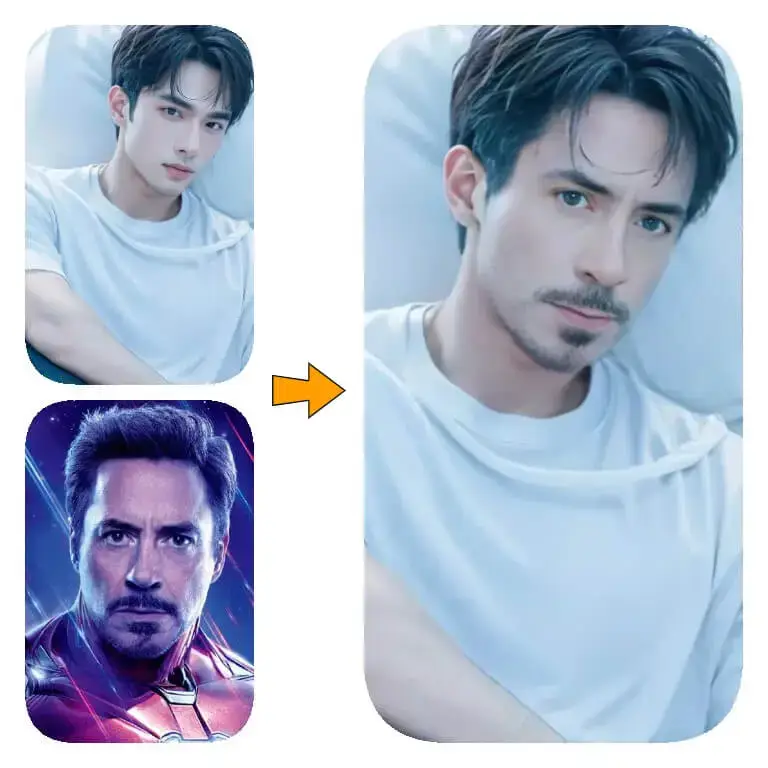
Échangez les visages de vos photos et vidéos par lots
- Traitement par lots
- Aperçu en temps réel
- Accélération GPU
- Local et privé
- Export sans filigrane
ClapClip pour Windows traite vos fichiers sur votre PC, sans envoi dans le cloud.
Ajoutez un GIF et une photo du visage à utiliser. Seul le visage de la personne principale change ; l’animation reste au format GIF.
Échangez les visages de vos photos et vidéos par lots
- Traitement par lots
- Aperçu en temps réel
- Accélération GPU
- Local et privé
- Export sans filigrane
ClapClip pour Windows traite vos fichiers sur votre PC, sans envoi dans le cloud.
Comment changer un visage dans un GIF
L'outil fonctionne dans Safari, Chrome, Edge ou Firefox, sur téléphone, tablette ou ordinateur. Il n'y a rien à installer.
Restez sur l'onglet Échange de visage GIF
Sur cette page, l'onglet GIF est déjà sélectionné. Sur la page d'accueil, passez d'abord d'Échange de visage photo à Échange de visage GIF : l'onglet photo n'accepte que les fichiers JPG, PNG et WebP.
Importez le GIF
Choisissez un GIF animé de 2 MiB maximum, de 1024 pixels au plus en largeur comme en hauteur, avec 300 images et 30 secondes de lecture au maximum. Un GIF d'une seule image est refusé ; pour les images fixes, utilisez l'onglet photo.
Ajoutez le nouveau visage
Choisissez une photo fixe JPG, PNG ou WebP du visage à utiliser. Votre navigateur repère ce visage et le recadre en un petit carré aligné avant tout envoi.
Choisissez un modèle et lancez
Équilibré est sélectionné par défaut. Lancez l'échange et gardez l'onglet ouvert pendant que le GIF est traité sur le serveur. Si le service gratuit est occupé, votre tâche attend d'abord qu'une machine se libère.
Téléchargez le GIF
Une fois prêt, le résultat est lu dans la page sous forme d'animation. Téléchargez-le au format .gif et partagez-le partout où les GIF sont acceptés.
Comment fonctionne le face swap sur un GIF
Un GIF est une suite d'images fixes affichées l'une après l'autre. Pour remplacer un visage, il faut modifier chaque image et suivre la même personne d'une image à l'autre, afin que le nouveau visage ne saute pas sur quelqu'un d'autre au milieu de la boucle.
faceswap.free envoie votre GIF entier avec le recadrage aligné du nouveau visage. Sur le serveur, un détecteur de visages cherche la première image qui contient un visage exploitable et retient le plus grand comme personne principale. Ses traits deviennent une référence fixe. Dans chaque image suivante, les visages trouvés sont comparés à cette référence, et celui qui correspond nettement est remplacé avec le modèle choisi puis fondu dans l'image complète.
Les images sont ensuite écrites dans un nouveau GIF animé qui garde la largeur et la hauteur d'origine, le même nombre d'images, les mêmes durées d'affichage et le même réglage de boucle. Rien n'est redimensionné ni supprimé. Chaque image est enregistrée avec une palette de 255 couleurs au maximum, comme l'impose le format GIF : les dégradés subtils peuvent donc différer légèrement de l'original.
Quel visage est remplacé ?
Une seule personne par GIF : la personne principale, c'est-à-dire le plus grand visage de la première image où l'on en voit un. L'outil ne remplace jamais tous les visages de la scène et ne bascule jamais vers la personne qui devient la plus grande par la suite.
Quand la personne principale ne peut pas être reconnue avec certitude dans une image, par exemple parce qu'elle se détourne, bouge vite, est cachée par une main ou se tient à côté d'un visage très ressemblant, l'image est laissée telle quelle plutôt que traitée au hasard. Les visages de moins de 24 pixels environ sont ignorés. Si aucune image ne peut être modifiée, la tâche échoue et vous pouvez essayer un autre GIF.
Pour choisir la personne dont le visage sera remplacé, recadrez ou raccourcissez le GIF de façon que son visage soit le plus grand dans les premières images.
Limites des GIF
Taille du fichier : 2 MiB
C'est la limite d'envoi du GIF d'origine. Les fichiers plus lourds sont refusés dans votre navigateur avant tout envoi.
Dimensions : 1024 pixels
Aucun côté ne doit dépasser 1024 pixels, et une image peut contenir au plus un mégapixel environ.
Images et durée : 2 à 300 images, 30 secondes
L'animation doit compter au moins deux images et peut durer jusqu'à 30 secondes. Chaque image peut être affichée jusqu'à 10 secondes ; les durées très courtes, de 0 ou 10 millisecondes, sont lues à 100 millisecondes, comme dans la plupart des navigateurs.
Pixels au total : 16 millions
Largeur × hauteur × nombre d'images ne doit pas dépasser 16 millions de pixels. Un GIF de 480 × 270 peut donc compter environ 120 images, et un GIF de 320 × 160 peut aller jusqu'aux 300.
De vrais GIF uniquement
Le fichier doit être un véritable GIF87a ou GIF89a. Les WebP animés, les APNG et les fichiers vidéo ne sont pas acceptés, et renommer un fichier ne change pas sa nature.
Visage source fixe
Le nouveau visage provient d'une photo fixe JPG, PNG ou WebP. Une source animée n'est pas prise en charge.
Comment faire tenir un GIF dans les limites
Si votre GIF est refusé, réduisez-le dans n'importe quel éditeur de GIF et réessayez. Voici ce qui aide le plus :
Baisser la résolution
Ramener un GIF de 1000 pixels de large à 480 pixels réduit son nombre de pixels d'environ trois quarts et, le plus souvent, le poids du fichier aussi.
Raccourcir l'animation
Ne gardez que la partie de la boucle dont vous avez besoin. Moins d'images, c'est un fichier plus léger et un échange plus rapide.
Retirer une image sur deux
Diviser par deux le nombre d'images et doubler la durée de chacune conserve à peu près le rythme pour un poids deux fois moindre.
Réduire les couleurs
Une palette plus petite, de 128 couleurs par exemple, allège souvent nettement le fichier sans différence visible.
Conseils pour un meilleur résultat
Choisir un visage principal bien visible
Les GIF où une personne fait face à la caméra et occupe une bonne partie de l'image donnent le résultat le plus régulier.
Accorder l'angle de la tête
Une photo source tournée à peu près comme le visage du GIF se fond plus naturellement qu'un portrait de face posé sur un profil.
Éviter le flou prononcé
Les mouvements rapides, le flou de mouvement et les mains devant le visage rendent les images plus difficiles à reconnaître ; elles peuvent rester inchangées.
Essayer un autre modèle
Si le visage paraît flou ou étrange, relancez le même GIF avec Robuste ou Précis et comparez les résultats.
Mettre son visage sur un GIF de réaction ou un mème
L'usage le plus courant est aussi le plus simple : prenez un GIF de réaction ou un mème que vous envoyez déjà à vos amis et mettez-y votre visage. Importez le GIF, puis utilisez un selfie net comme nouveau visage. Le texte et tout le reste de l'image restent en place, car seule la zone du visage est modifiée dans chaque image.
On s'en sert aussi pour des GIF d'anniversaire et de vœux destinés à des amis, une danse ou une scène de film avec un ami complice de la blague, des GIF pour la messagerie d'équipe et des aperçus rapides d'un costume ou d'un personnage en mouvement.
Les sites de GIF comme GIPHY et Tenor lisent souvent une version WebP ou MP4 dans le navigateur. Enregistrez le vrai fichier .gif, vérifiez qu'il respecte les limites ci-dessus et importez celui-là.
Quoi que vous fassiez, utilisez des GIF que vous avez le droit de modifier et le visage d'une personne qui a donné son accord. N'utilisez pas le face swap pour tromper, harceler ou usurper l'identité de quelqu'un, ni pour créer des images sexuelles ou intimes d'une personne réelle, et précisez que le GIF est retouché quand vous le partagez.
Confidentialité : ce que devient votre GIF
L'outil photo n'envoie que de petits recadrages de visage, mais l'outil GIF doit envoyer le GIF entier, car chaque image est traitée sur le serveur. Le nouveau visage reste recadré et aligné dans votre navigateur, puis envoyé sous forme de petit carré.
Les fichiers envoyés et les résultats sont traités par nos serveurs et par des machines GPU autorisées, et peuvent être conservés pour le traitement et la reprise après incident. Les résultats GIF ne peuvent pas être publiés dans la galerie publique Explorer. Pour demander leur suppression, écrivez à support@clapclip.net.
Lire la politique de confidentialitéGagner des crédits gratuits
Chaque échange utilise des crédits. Les comptes vérifiés peuvent en gagner grâce aux visites quotidiennes, aux tâches de pointage, aux amis qui ouvrent leurs liens d’invitation et aux publications approuvées dans Explorer.
Gagner des crédits gratuitsDes GIF, pas des fichiers vidéo
L'outil en ligne n'accepte ni les MP4, ni les MOV, ni les autres fichiers vidéo. Vous pouvez convertir un court extrait en GIF dans les limites ci-dessus, ou utiliser ClapClip pour Windows 10 et 11, qui change les visages dans les vidéos, les longs enregistrements et les lots de fichiers sur votre PC. Le téléchargement est gratuit ; l'exportation nécessite un achat dans l'application.
Logiciel de face swap hors ligne pour PCQuestions fréquentes sur le face swap GIF
Échange de visage photoLe face swap sur GIF est-il gratuit ?
Chaque échange utilise des crédits. Les comptes vérifiés peuvent en gagner grâce aux visites quotidiennes, aux tâches de pointage, aux amis qui ouvrent leurs liens d’invitation et aux publications approuvées dans Explorer.
Comment mettre mon visage sur un GIF ?
Importez le GIF, choisissez une photo nette de votre visage comme nouveau visage et lancez l'échange. Votre visage remplace celui de la personne principale sur chaque image où elle peut être reconnue, et vous téléchargez le résultat au format GIF.
Peut-on créer un mème ou un GIF de réaction avec le face swap ?
Oui. Importez le mème ou le GIF de réaction et une photo du visage voulu. Le visage de la personne principale est remplacé, tandis que le texte, le rythme et la boucle restent tels quels.
Le GIF porte-t-il un filigrane ?
Les résultats photo et GIF portent de petites marques semi-transparentes : faceswap.free en haut à gauche et ClapClip en bas à droite. Les dimensions d'origine sont conservées.
Quelle taille mon GIF peut-il faire ?
Jusqu'à 2 MiB, 1024 pixels pour le plus grand côté, de 2 à 300 images et 30 secondes, sans dépasser 16 millions de pixels sur l'ensemble des images.
Quel visage est remplacé quand il y a plusieurs personnes ?
Uniquement celui de la personne principale : le plus grand visage de la première image où l'on en voit un, suivi tout au long de l'animation par ressemblance faciale. Les autres personnes restent telles quelles.
Pourquoi certaines images montrent-elles encore le visage d'origine ?
Les images où la personne principale n'a pas pu être reconnue avec certitude, par exemple lors d'un mouvement de tête rapide, d'un flou prononcé, d'une main devant le visage ou à côté d'un visage très ressemblant, sont volontairement laissées inchangées.
Pourquoi mon GIF a-t-il échoué ?
Soit le fichier dépassait l'une des limites, soit aucune image ne contenait de visage exploitable. Essayez un GIF où un visage net occupe une plus grande partie de l'image, ou réduisez-le pour respecter les limites.
Puis-je utiliser un MP4 ou une autre vidéo ?
Non. Seuls les vrais GIF animés sont acceptés. Convertissez d'abord un court extrait en GIF dans les limites, ou utilisez ClapClip pour Windows pour les fichiers vidéo.
Puis-je utiliser un GIF de GIPHY ou de Tenor ?
Oui, si vous avez le droit de le modifier et si le fichier est un vrai GIF dans les limites. Ces sites lisent souvent des versions WebP ou MP4 dans le navigateur, qui ne sont pas acceptées : enregistrez donc la version .gif.
Les WebP animés et les APNG sont-ils pris en charge ?
Non. Le fichier à modifier doit être un GIF87a ou un GIF89a, et le nouveau visage doit provenir d'une photo fixe JPG, PNG ou WebP.
Le résultat garde-t-il la vitesse et la boucle d'origine ?
Oui. Le nouveau GIF garde la largeur et la hauteur, le nombre d'images, la durée de chaque image et le réglage de boucle. Seules les durées de 0 ou 10 millisecondes sont lues à 100 millisecondes.
Combien de temps cela prend-il ?
Cela dépend de la taille du GIF, du nombre d'images et de l'affluence sur le service gratuit. Chaque tâche dispose d'environ deux minutes et demie, attente dans la file comprise ; si ce délai est dépassé, utilisez un GIF plus petit ou réessayez plus tard.
Mon GIF est-il envoyé ?
Oui. Le GIF entier est envoyé pour que chaque image soit traitée, tandis que le nouveau visage est envoyé sous forme de recadrage aligné. Les fichiers envoyés et les résultats peuvent être conservés pour le traitement et la reprise après incident, et vous pouvez demander leur suppression au support.
Puis-je publier le résultat dans la galerie Explorer ?
Pas encore. Les résultats GIF peuvent être téléchargés, mais leur publication dans Explorer n'est pas disponible.
Est-ce que ça marche sur mon téléphone ?
Oui. Utilisez Safari sur iPhone ou Chrome sur Android, importez un GIF depuis vos fichiers ou votre galerie et téléchargez le résultat. Il n'y a aucune application à installer.