Programa para trocar rostos offline no PC
O ClapClip para Windows troca rostos em vídeos, fotos e na imagem da webcam no seu próprio computador. Os arquivos ficam no PC, você confere a prévia antes de exportar e o mesmo aplicativo processa gravações longas e lotes. Quer só editar uma foto rápido no navegador? Use o face swap online grátis da página inicial.
Download gratuito. Para exportar, é necessário comprar dentro do aplicativo.
Atualizado em
Comece com uma foto ou um vídeo curto
Instale o ClapClip pela Microsoft Store e abra o arquivo que deseja editar. Escolha uma foto nítida do novo rosto. Antes de carregar muitos arquivos, teste com um vídeo curto.
Teste seu computador com a prévia
O ClapClip tem aceleração por GPU em placas NVIDIA, AMD e Intel. A velocidade varia conforme a GPU, a resolução e as configurações, então teste com o seu material antes de exportar.
Fotos on-line, vídeos no Windows
Você pode testar a ferramenta de fotos no navegador. Para editar fotos localmente, vídeos ou lotes, use o aplicativo para Windows. Exportar no desktop exige uma compra dentro do app.
Troca de rosto em vídeos no Windows
Abra um vídeo no ClapClip, escolha o rosto que deseja substituir e adicione uma foto de origem. Reproduza alguns trechos para conferir o resultado e exporte o vídeo no seu PC.
- Confira viradas de cabeça e expressões antes de exportar
- Vídeo processado localmente no Windows
- Use a GPU no processamento do desktop
Importe o vídeo
Abra no ClapClip o vídeo que deseja editar.
Escolha o rosto de origem
Selecione uma foto frontal nítida ou um modelo pronto.
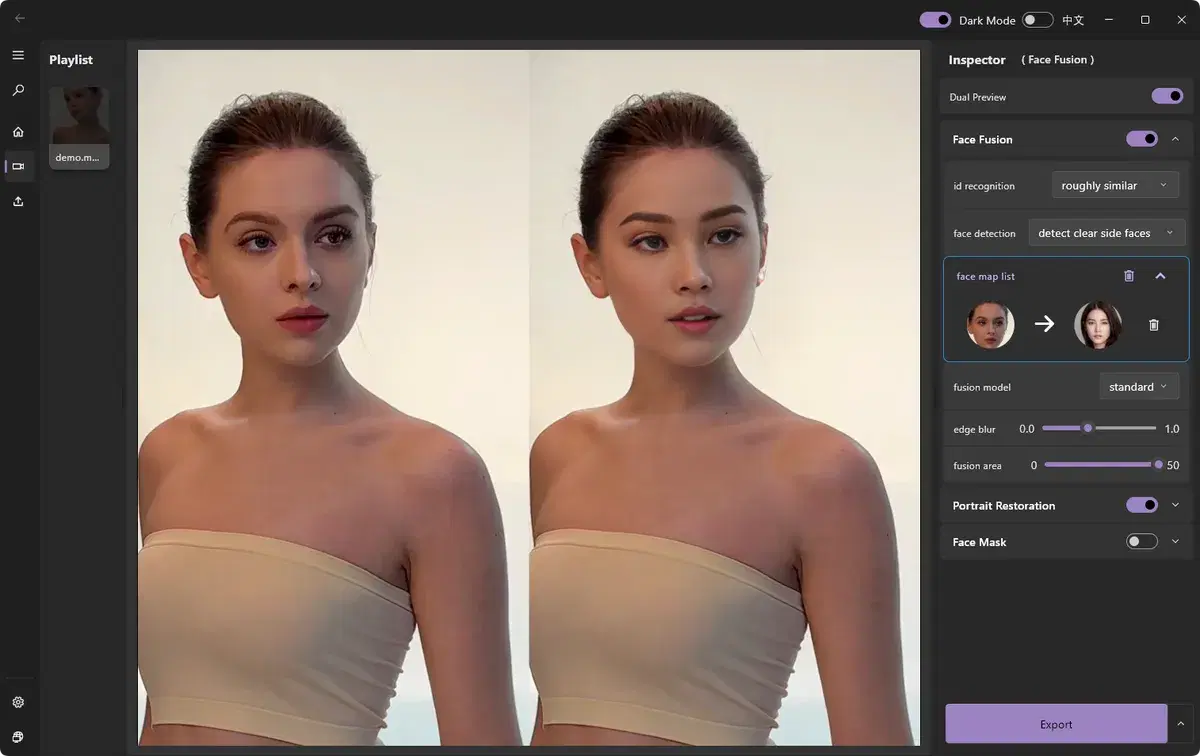
Confira a prévia
Reproduza o vídeo e veja como o rosto acompanha o movimento e as expressões.
Exporte
Gere o vídeo final no seu PC em um formato comum.
Troca de rosto em vídeos longos
Vai editar uma cena inteira ou uma gravação longa? Abra o vídeo no ClapClip para Windows, escolha o novo rosto e confira alguns trechos antes de exportar no seu PC.
Confira primeiro as cenas difíceis
Comece por um trecho em que a pessoa vira a cabeça, sai do quadro ou passa atrás de alguém. Observe os olhos, a boca e as bordas do rosto. Um bom resultado no primeiro quadro não garante o resto do vídeo.
O vídeo é processado no seu PC
O aplicativo para desktop processa os arquivos localmente, então você não precisa enviar a gravação inteira para um serviço on-line. Deixe espaço livre no disco para o arquivo final. O tempo depende da duração, da resolução e da GPU.
Troca de rosto em lote para fotos e vídeos
Tem vários arquivos? Teste o rosto de origem em um deles e adicione o restante a um lote no ClapClip. O aplicativo para Windows processa os arquivos no seu PC.
- Adicione várias fotos ou vídeos a um lote
- Use o mesmo rosto de origem em vários arquivos
- Arquivos processados no seu computador
Adicione os arquivos
Selecione os vídeos ou fotos que serão processados.
Defina o rosto de origem
Aplique um rosto de origem ou modelo a todo o lote.
Rode o lote
Comece o processamento no PC. O tempo depende dos arquivos, das configurações e da GPU.
Exporte tudo
Salve os resultados prontos de uma vez.
Troca de rosto local para fotos e vídeos
Use o aplicativo para Windows quando quiser editar sem enviar seu material. O ClapClip faz a troca de rosto no seu PC. A ferramenta de fotos on-line é um serviço separado, processado em servidores.
- Processamento local dos seus arquivos
- Sem envio do vídeo
- Prévia no Windows 10 e 11
Instale o ClapClip
Baixe o aplicativo para Windows na Microsoft Store.
Importe seus arquivos
Abra um vídeo ou uma foto salvos no PC.
Troque o rosto localmente
O processamento acontece no seu computador, com a GPU.
Exporte
Salve o resultado no seu PC. O arquivo não é enviado.
Troca de rosto em fotos no seu PC
Abra no aplicativo para Windows a foto que deseja editar e escolha uma imagem nítida do novo rosto. Antes de salvar, confira olhos, mandíbula e tom de pele na prévia.
- Use uma foto de origem do seu computador
- Confira o rosto antes de salvar
- Fotos processadas localmente
Abra a foto
Carregue a imagem que deseja editar.
Adicione o rosto de origem
Escolha uma foto frontal e nítida do novo rosto.
Confira a mesclagem
Veja o resultado mesclado automaticamente.
Salve
Exporte a imagem pronta no formato que preferir.
Veja a troca de rosto enquanto edita
Confira como o novo rosto fica no seu vídeo antes de exportar o arquivo inteiro. Mude a foto de origem, reproduza a cena e veja o resultado na prévia do ClapClip para desktop.
Compare fotos de origem na mesma cena
Escolha um trecho curto em que o rosto apareça bem. Se o ângulo ou a luz não combinarem, teste outra foto de origem e reproduza o trecho de novo para comparar.
Veja o rosto em movimento
Observe viradas de cabeça, expressões e momentos em que a mão cobre o rosto. Pause onde alguma borda não ficar boa. Isso ajuda mais do que julgar um único quadro.
Troca de rosto ao vivo pela webcam
Abra a câmera do Windows no ClapClip, escolha o novo rosto e veja o resultado na prévia ao vivo. A imagem da câmera é processada no seu PC.
Prepare a câmera e a foto de origem
Use uma foto de origem nítida e posicione a câmera onde seu rosto fique bem iluminado. Confira a prévia olhando para a frente, virando a cabeça e falando.
Teste os movimentos que você vai fazer
Viradas rápidas, mãos na frente do rosto e pouca luz dificultam manter o resultado. Teste essas situações antes de gravar.
Veja como a troca de rosto fica no seu material
Tanto a foto de origem quanto a cena influenciam o resultado. Use a prévia do ClapClip para Windows e confira o novo rosto antes de exportar.
Escolha um rosto de origem nítido
Comece com uma foto nítida em que o rosto apareça grande. Se o resultado não ficar bom, teste uma foto com ângulo e iluminação mais parecidos com os da cena.
Não pare no primeiro quadro
Reproduza trechos com viradas de cabeça e mudanças de expressão. Observe a mandíbula, os olhos e a boca, e os momentos em que o cabelo ou a mão cobrem o rosto.
Como escolher um programa de troca de rosto para PC
Quase toda ferramenta troca o rosto de uma foto. As diferenças aparecem no resto do trabalho: para onde vão seus arquivos, quanto esforço a instalação exige, se dá para conferir um vídeo antes de pagar e quanto custa exportar.
Onde os arquivos são processados
Serviços on-line enviam a foto ou o vídeo para os servidores deles. É prático no celular, mas o material sai do seu computador e vídeos longos podem entrar em fila. O ClapClip para Windows processa os arquivos no seu PC, o que faz diferença em trabalhos para clientes e materiais não publicados.
Fotos, vídeos ou câmera ao vivo
Algumas ferramentas aceitam apenas fotos ou vídeos curtos. O aplicativo do ClapClip para Windows trabalha com fotos, vídeos e webcam; a ferramenta on-line deste site é para fotos. Se você edita principalmente gravações longas, teste um arquivo completo antes de decidir.
Instalação e hardware
Projetos de código aberto como o FaceFusion dão bastante controle, mas pedem um ambiente Python e um pouco de linha de comando. O ClapClip é instalado pela Microsoft Store e usa placas NVIDIA, AMD e Intel no Windows 10 e 11. A velocidade depende da GPU, então teste no PC que você vai usar.
Prévia e preço
Veja como cada ferramenta cobra: créditos, minutos, assinatura ou por exportação. O ClapClip tem download gratuito e mostra a prévia antes da compra da exportação dentro do app. Os preços mudam, então confirme em cada produto.
Confira os detalhes antes de exportar
Comece com um rosto de origem nítido. Confira giros da cabeça, obstruções, iluminação e contornos na prévia. Os resultados e a velocidade dependem do material e do hardware.
Download gratuito. Para exportar, é necessário comprar dentro do aplicativo.
Guias e tutoriais
Vídeo indisponível no momento. Esta é uma imagem de prévia salva, não um vídeo reproduzível.
Vídeo indisponível no momento. Esta é uma imagem de prévia salva, não um vídeo reproduzível.
Confira os requisitos
PC com Windows 10 ou Windows 11 de 64 bits. Uma placa de vídeo compatível é recomendada para renderizar com mais velocidade.
NVIDIA / AMD / Intel
A velocidade varia conforme a placa de vídeo, a resolução e a duração do arquivo.
Perguntas frequentes
O ClapClip funciona no Mac?
O aplicativo para desktop desta página é para Windows 10 e 11. A ferramenta de fotos on-line funciona no navegador.
Os vídeos são enviados na versão para desktop?
Não. O aplicativo processa o vídeo no seu PC. Já a ferramenta de fotos on-line envia as imagens ou recortes do rosto para um servidor.
O download grátis inclui exportar vídeos?
Não. Exportar no desktop exige uma compra dentro do aplicativo. Confira a prévia e o preço atual antes de comprar.
Quanto tempo leva a exportação?
Depende do vídeo, da resolução de saída, das configurações e da GPU. Teste antes um trecho curto do mesmo vídeo para ter uma estimativa no seu computador.
A troca de rosto em vídeos longos é grátis?
O download é gratuito e você pode conferir a prévia antes de comprar a exportação dentro do aplicativo.
Tempo real quer dizer que a exportação é instantânea?
Não. O termo se refere à prévia durante a edição. Exportar o vídeo final é outra etapa e leva algum tempo.
A imagem da câmera é enviada para algum lugar?
Não. O ClapClip processa a câmera no seu PC com Windows.
Qual é o melhor programa de troca de rosto para PC?
Depende do trabalho. Para editar vídeos com privacidade no Windows sem configuração técnica, um aplicativo para desktop como o ClapClip é prático. Para trocar uma foto rápido no celular, uma ferramenta on-line é mais ágil. Se você quer controle total e não se importa em configurar, veja os projetos de código aberto.
Preciso de um computador potente?
Uma GPU dedicada deixa a prévia e a exportação mais rápidas, mas resolução, duração e configurações também contam. Teste um vídeo curto no seu PC antes de planejar um projeto grande.
Todo vídeo fica igualmente bom?
Não. Desfoque, rostos pequenos, obstruções e mudanças bruscas de ângulo afetam o resultado. Teste um trecho representativo do seu material.
Crie com autorização. Use imagens e rostos para os quais você tenha os direitos necessários e identifique claramente o conteúdo editado.
Edite vídeos no seu PC com Windows
Download gratuito. Para exportar, é necessário comprar dentro do aplicativo.