Troca de rosto em vídeos no Windows
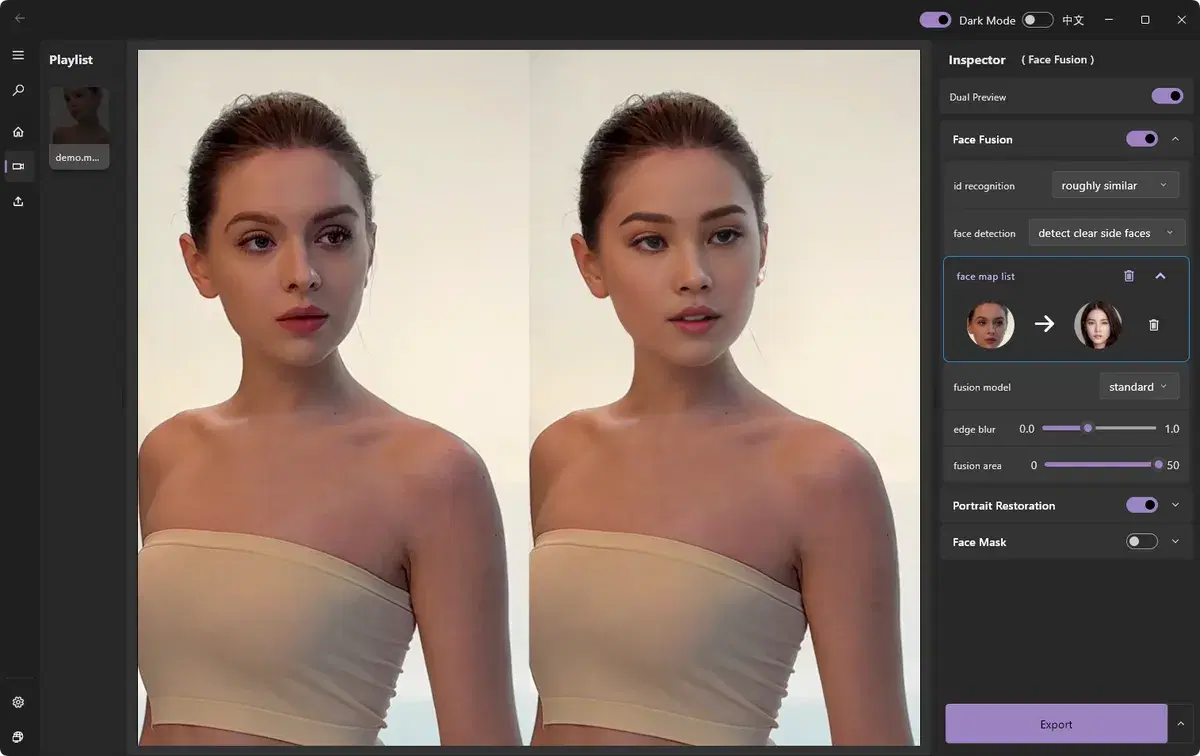
Abra um vídeo no ClapClip, escolha o rosto que deseja substituir e adicione uma foto de origem. Reproduza alguns trechos para conferir o resultado e exporte o vídeo no seu PC.
Download gratuito. Para exportar, é necessário comprar dentro do aplicativo.
Como funciona
- Confira viradas de cabeça e expressões antes de exportar
- Vídeo processado localmente no Windows
- Use a GPU no processamento do desktop
Importe o vídeo
Abra no ClapClip o vídeo que deseja editar.
Escolha o rosto de origem
Selecione uma foto frontal nítida ou um modelo pronto.
Confira a prévia
Reproduza o vídeo e veja como o rosto acompanha o movimento e as expressões.
Exporte
Gere o vídeo final no seu PC em um formato comum.
Download gratuito. Para exportar, é necessário comprar dentro do aplicativo.
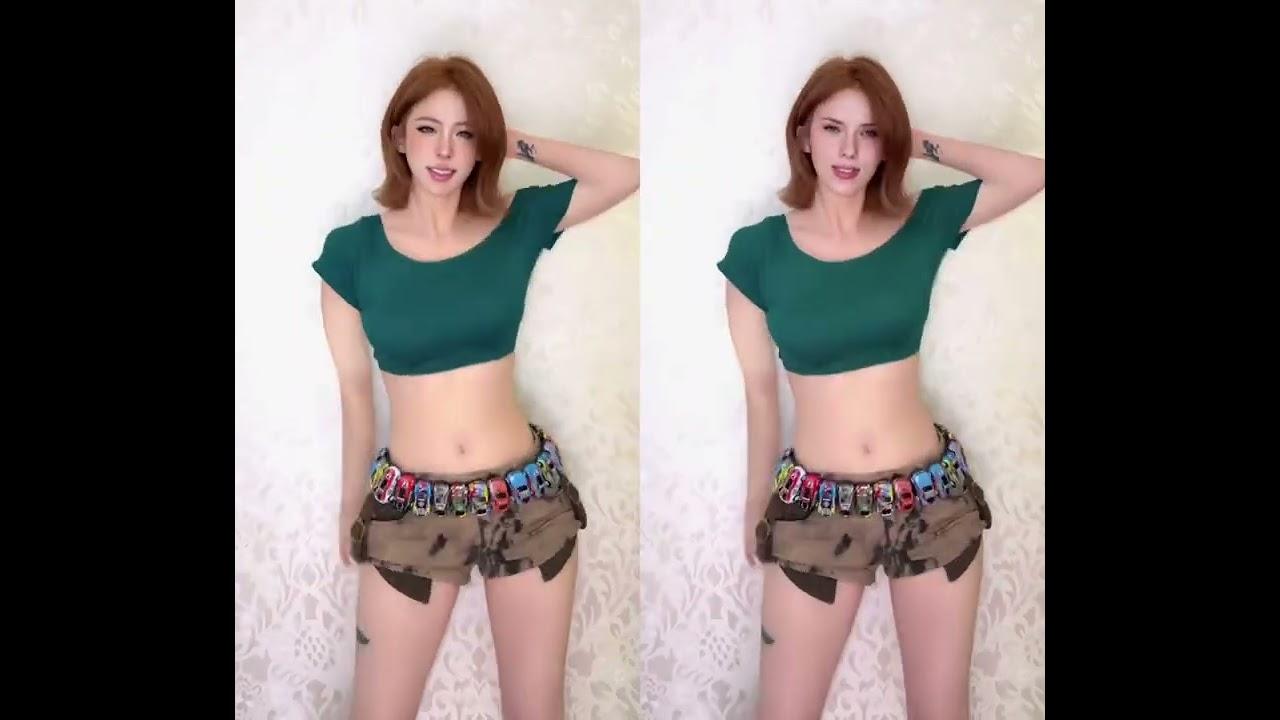
Vídeo indisponível no momento. Esta é uma imagem de prévia salva, não um vídeo reproduzível.
Vídeo indisponível no momento. Esta é uma imagem de prévia salva, não um vídeo reproduzível.
Guia passo a passo para trocar rostos em vídeoConfira os detalhes antes de exportar
Comece com um rosto de origem nítido. Confira giros da cabeça, obstruções, iluminação e contornos na prévia. Os resultados e a velocidade dependem do material e do hardware.
Crie com autorização. Use imagens e rostos para os quais você tenha os direitos necessários e identifique claramente o conteúdo editado.
O que você quer editar?
Trocar rostos em vídeos
Substitua um rosto em um vídeo com o aplicativo para Windows.
Veja os resultadosTrocar rostos em fotos
Abra uma foto no aplicativo para Windows e escolha o rosto que quer usar.
Veja os resultadosProcessamento em lote
Aplique o mesmo rosto a várias fotos ou vídeos no aplicativo para Windows.
Veja os resultadosProcessamento local
Processe fotos e vídeos no seu PC com Windows sem enviá-los a um servidor.
Veja os resultadosEdite vídeos no seu PC com Windows
Download gratuito. Para exportar, é necessário comprar dentro do aplicativo.