電腦離線換臉軟體
Windows 版 ClapClip 在你自己的電腦上替影片、照片和網路攝影機畫面換臉。檔案留在本機,匯出前可以先看預覽;長影片和批次檔案也在同一個應用程式裡處理。只想在瀏覽器裡快速換一張照片?使用首頁的免費線上換臉即可。
免費下載。匯出需要在應用程式內購買。
更新於
先從一張照片或一小段影片開始
從 Microsoft Store 安裝 ClapClip,開啟要編輯的檔案,再選一張清晰的人臉照片。處理大量檔案之前,先用一小段影片試試。
用預覽檢驗你的電腦
ClapClip 支援 NVIDIA、AMD 和 Intel 顯示卡加速。預覽速度因顯示卡、解析度和設定而不同,決定匯出前先用自己的素材測試。
照片可線上換,影片用 Windows 應用程式
照片可以直接在瀏覽器裡用線上工具換臉。本機照片編輯、影片和批次處理請使用 Windows 應用程式。桌面匯出需要在應用程式內購買。
Windows 影片換臉
在 ClapClip 中開啟影片,選擇要替換的人臉並加入來源照片。播放幾個片段檢查效果,然後在電腦上匯出影片。
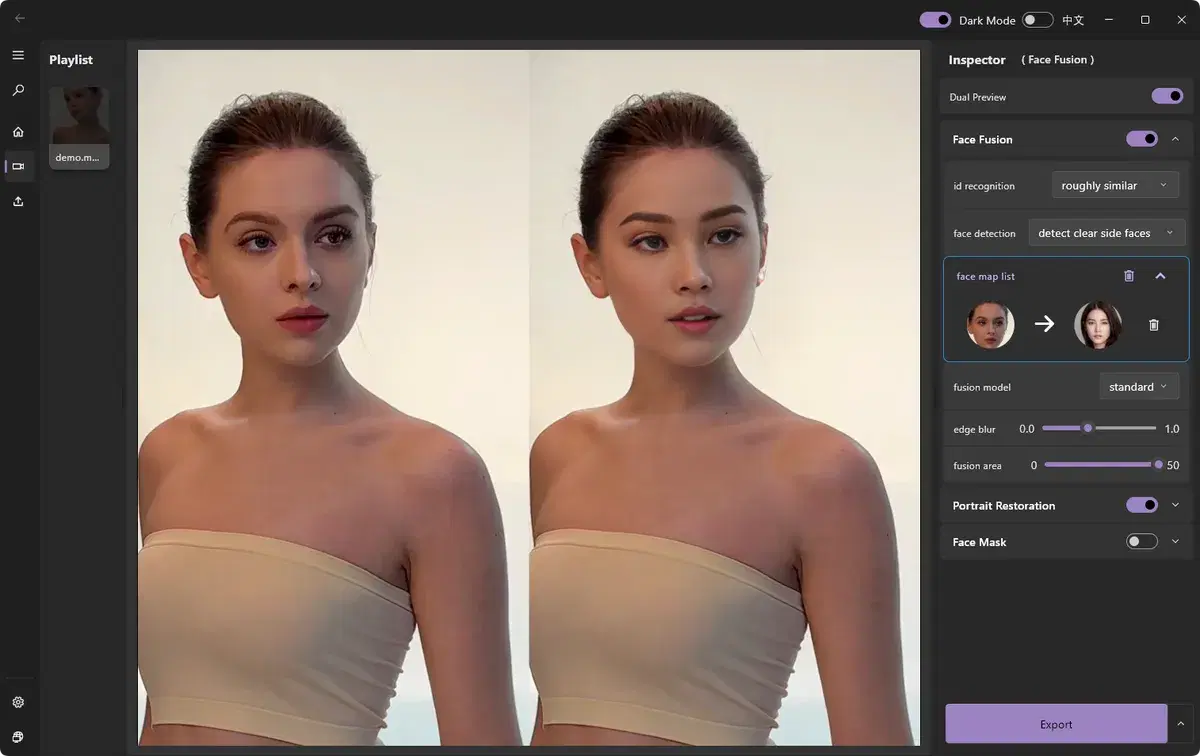
- 匯出前預覽轉頭和表情變化
- 在 Windows 上本機處理影片
- 桌面處理可使用顯示卡
匯入影片
在 ClapClip 中開啟要編輯的片段。
選擇來源人臉
選一張清晰的正臉照片或內建範本。
查看預覽
播放片段,觀察人臉如何跟著動作和表情。
匯出
在電腦上把完成的片段匯出為常見影片格式。
長影片換臉
要處理完整的片段或較長的錄影?在 Windows 上用 ClapClip 開啟影片,選好要換上的人臉,先檢查幾個片段,再在電腦上匯出整部影片。
先看難處理的鏡頭
挑人物轉頭、走出畫面或被別人擋住的片段先看,重點檢查眼睛、嘴巴和臉部邊緣。開頭一格效果好,不代表整部影片都沒問題。
在自己的電腦上處理
桌面應用程式在本機處理素材,不需要把整段錄影上傳到網頁服務。匯出前請替硬碟留足空間;處理時間取決於影片長度、解析度和顯示卡。
照片和影片批次換臉
有很多檔案要處理?先在一個檔案上測試來源人臉,再把其餘檔案加入 ClapClip 的批次工作。Windows 應用程式在你的電腦上處理這些檔案。
- 一次加入多張照片或多段影片
- 同一來源人臉可用於多個檔案
- 在自己的電腦上處理檔案
加入檔案
選擇要處理的一批影片或照片。
設定來源人臉
為整批檔案套用同一張來源人臉或範本。
執行批次工作
在電腦上開始處理,耗時取決於檔案、設定和顯示卡。
全部匯出
一起儲存處理完成的結果。
照片和影片本機換臉
不想上傳素材時,請使用 Windows 應用程式。ClapClip 桌面版在你的電腦上完成換臉處理;線上照片工具是另一項以伺服器處理的服務。
- 桌面素材本機處理
- 影片不需上傳
- 支援 Windows 10 和 11 預覽
安裝 ClapClip
從 Microsoft Store 取得 Windows 應用程式。
匯入素材
開啟電腦裡的影片或照片。
本機換臉
處理在你的電腦上進行,並使用顯示卡。
匯出
把結果儲存在電腦上,檔案不會被上傳。
在電腦上替照片換臉
在 Windows 應用程式中開啟要編輯的照片,選擇一張清晰的替換人臉照片。儲存前在預覽中檢查眼睛、下巴和膚色。
- 使用電腦裡的來源照片
- 儲存前檢查人臉效果
- 桌面照片在本機處理
開啟照片
載入要編輯的圖片。
加入來源人臉
選一張清晰的正臉照片。
預覽融合效果
查看自動融合後的結果。
儲存
以需要的格式匯出完成的圖片。
邊編輯邊預覽換臉效果
匯出整部影片之前,先看看新的人臉放進畫面裡是什麼樣子。在 ClapClip 桌面版裡更換來源照片、播放片段,直接在預覽中檢查效果。
在同一場景裡比較來源照片
選一段能清楚看到臉的片段。如果角度或光線不對,換一張來源照片,再重播這一段進行比較。
看人臉動起來的樣子
檢查轉頭、表情變化和手擋住臉的瞬間。發現邊緣不自然就暫停查看。這比只看一張靜止畫面更有參考價值。
攝影機即時換臉
在 ClapClip 中開啟 Windows 攝影機,選擇要換上的人臉,就能在即時預覽裡看到效果。攝影機畫面在你的電腦上處理。
準備攝影機和來源照片
用一張清晰的來源照片,攝影機對準光線充足的位置。分別在正視、側頭和說話時查看預覽。
試試你會用到的動作
快速轉頭、手擋住臉和光線昏暗都會讓效果更難維持。正式錄製前,先把這些情況測試一遍。
在你的素材上檢查換臉效果
來源照片和畫面本身都會影響換臉效果。匯出之前,用 ClapClip 的 Windows 預覽檢查換上的人臉。
選一張清晰的來源人臉
用一張清晰、人臉夠大的照片開始。如果效果不理想,換一張角度和光線更接近畫面的來源照片。
不要只看第一格
播放有轉頭和表情變化的片段,留意下巴、眼睛和嘴巴周圍,以及頭髮或手擋住臉的瞬間。
如何挑選電腦換臉軟體
大多數換臉工具都能換照片裡的臉,差別在其他環節:檔案去了哪裡、需要多少安裝設定、付費前能不能先檢查影片,以及匯出要花多少錢。
檔案在哪裡處理
線上服務會把照片或影片上傳到自己的伺服器。用手機很方便,但素材會離開你的電腦,較長的片段可能還要排隊。ClapClip Windows 版在你的電腦上處理檔案,這對客戶專案和未公開的素材很重要。
照片、影片還是攝影機
有些工具只能處理照片或短片段。ClapClip Windows 應用程式支援照片、影片和攝影機畫面,本網站的線上工具則用於照片。如果你主要編輯長錄影,決定前先用一個完整長度的檔案測試。
安裝和硬體
FaceFusion 等開源專案可控性很高,但需要 Python 環境和一些命令列操作。ClapClip 從 Microsoft Store 安裝,可在 Windows 10 和 11 上使用 NVIDIA、AMD 和 Intel 顯示卡。速度取決於顯示卡,請在你要用的電腦上試試。
預覽和價格
看清每個工具的收費方式:點數、按分鐘、訂閱還是按次匯出。ClapClip 可免費下載,在應用程式內購買匯出之前可以先看預覽。價格會變動,請在各產品中確認。
匯出之前,仔細檢查
人臉照盡量選清晰的。預覽時留意轉頭、遮臉的片段,看看光線是否一致、臉部邊緣是否自然。效果和處理速度會受素材與電腦配備影響。
免費下載。匯出需要在應用程式內購買。
指南與教學
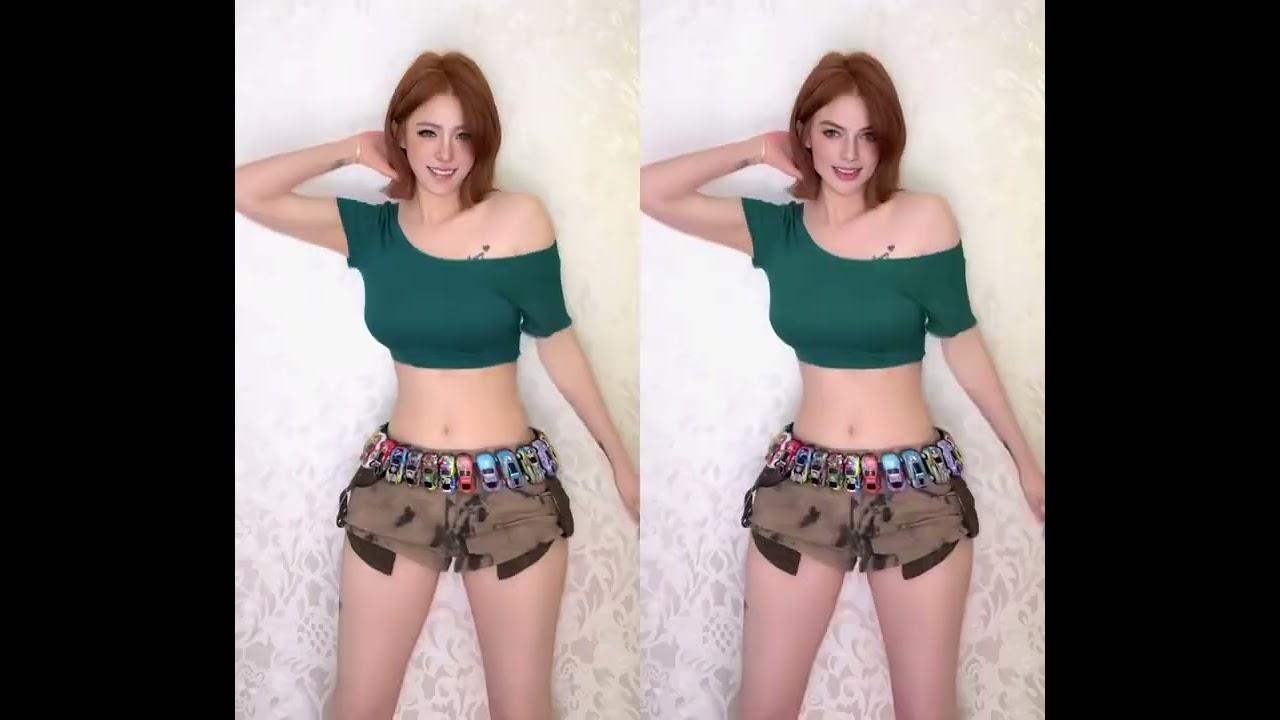
影片目前無法播放。這裡顯示的是已儲存的預覽圖,不是可播放的影片。
影片目前無法播放。這裡顯示的是已儲存的預覽圖,不是可播放的影片。
系統需求
Windows 10 / 11,64 位元系統。建議配備獨立顯示卡以獲得最佳處理速度。
NVIDIA / AMD / Intel
效能取決於你的顯示卡型號和影片解析度。
常見問題
ClapClip 能在 Mac 上用嗎?
這裡提供的桌面應用程式只支援 Windows 10 和 11。線上照片換臉可以在瀏覽器中使用。
桌面版會上傳影片嗎?
不會。桌面版換臉在你的電腦上處理影片。線上照片工具則會把上傳的圖片或人臉裁切區域傳送到伺服器處理。
免費下載包含影片匯出嗎?
不包含。桌面匯出需要在應用程式內購買,購買前可以先看預覽並確認目前價格。
匯出要多久?
取決於片段內容、輸出解析度、設定和顯示卡。先用同一部影片中的一小段試一下,就能大致估算你電腦上的耗時。
長影片換臉免費嗎?
應用程式可以免費下載,購買匯出之前可以先查看預覽效果。
即時是指匯出也是立即完成嗎?
不是。即時指的是編輯時的預覽,匯出完整影片是另外一個步驟,需要一些時間。
攝影機畫面會被上傳嗎?
不會。ClapClip 在你的 Windows 電腦上本機處理桌面攝影機畫面。
電腦上哪款換臉軟體最好?
要看用途。想在 Windows 上私密編輯影片、又不想花時間設定,ClapClip 這類桌面應用程式比較實用;只是用手機快速換一張照片,線上工具更快;想要完全掌控、也不怕設定,可以看看開源專案。
需要很好的電腦嗎?
獨立顯示卡能讓預覽和匯出更快,但解析度、片段長度和設定也有影響。規劃大型專案前,先在自己的電腦上試一小段。
每段影片的效果都一樣好嗎?
不一樣。模糊、人臉太小、遮擋和大角度轉動都會影響效果。請用有代表性的一段自己的素材測試。
請先取得照片和人像的使用許可,並清楚標示內容經過編輯。
在 Windows 上處理影片
免費下載。匯出需要在應用程式內購買。