照片和影片批次換臉
有很多檔案要處理?先在一個檔案上測試來源人臉,再把其餘檔案加入 ClapClip 的批次工作。Windows 應用程式在你的電腦上處理這些檔案。
免費下載。匯出需要在應用程式內購買。
使用步驟
- 一次加入多張照片或多段影片
- 同一來源人臉可用於多個檔案
- 在自己的電腦上處理檔案
加入檔案
選擇要處理的一批影片或照片。
設定來源人臉
為整批檔案套用同一張來源人臉或範本。
執行批次工作
在電腦上開始處理,耗時取決於檔案、設定和顯示卡。
全部匯出
一起儲存處理完成的結果。
免費下載。匯出需要在應用程式內購買。
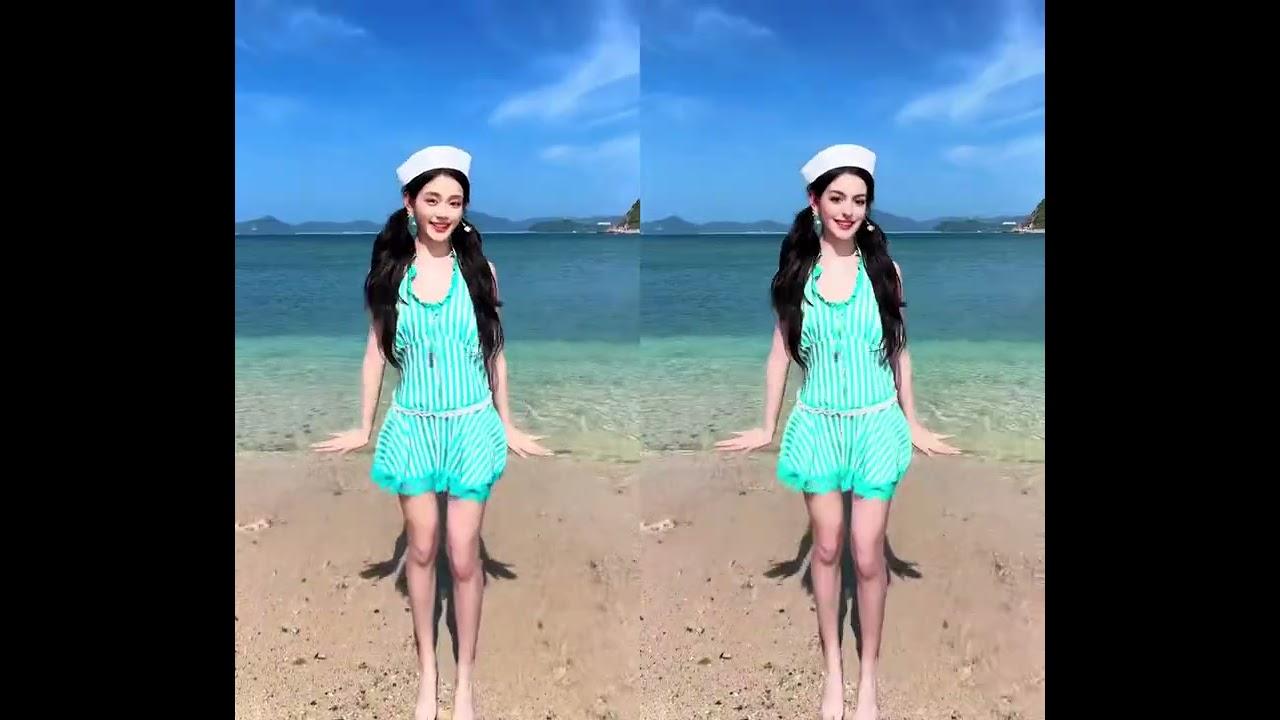
匯出之前,仔細檢查
人臉照盡量選清晰的。預覽時留意轉頭、遮臉的片段,看看光線是否一致、臉部邊緣是否自然。效果和處理速度會受素材與電腦配備影響。
請先取得照片和人像的使用許可,並清楚標示內容經過編輯。
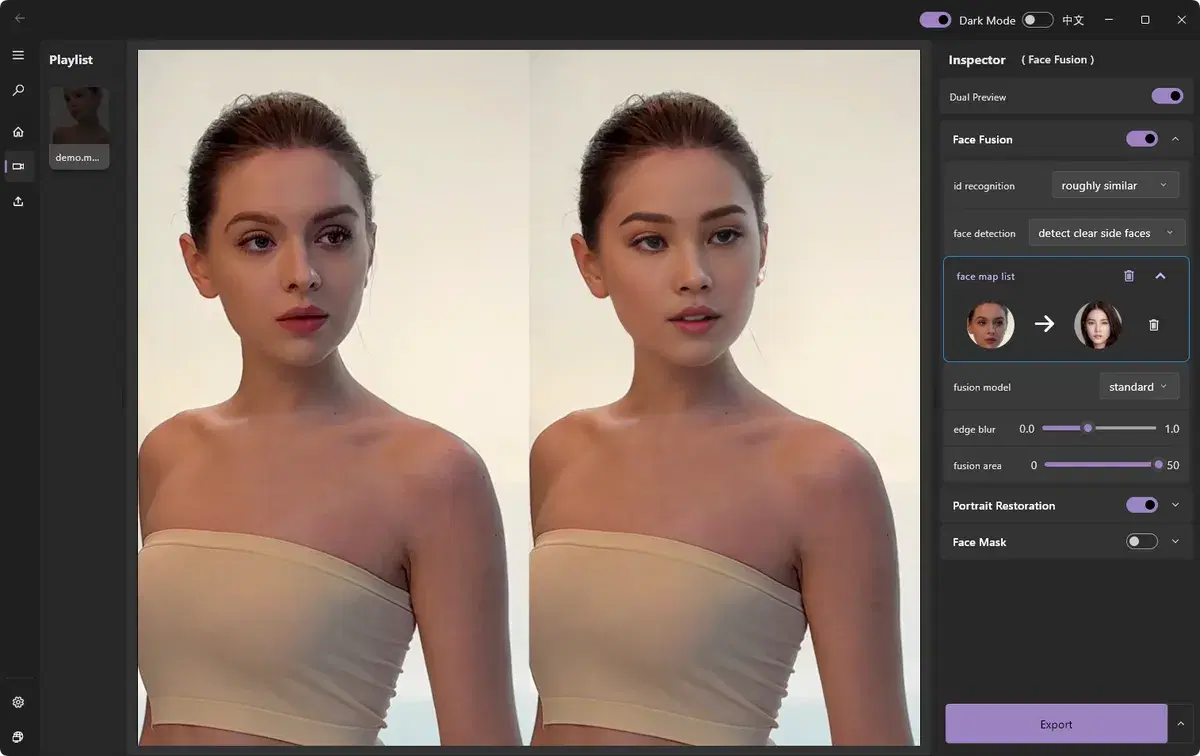
在 Windows 上處理影片
免費下載。匯出需要在應用程式內購買。